Os planos em resumo
O Ospaces tem quatro planos. Cada plano inclui tudo o que os planos anteriores oferecem.
| Recurso | Free | Plus | Business | Enterprise |
|---|---|---|---|---|
| Páginas, subpáginas e todos os tipos de bloco | Incluído | Incluído | Incluído | Incluído |
| Bancos de dados: visualizações em tabela, quadro, lista, galeria, calendário e linha do tempo | Incluído | Incluído | Incluído | Incluído |
| Modelos, paleta rápida, compartilhamento e publicação | Incluído | Incluído | Incluído | Incluído |
| Minhas tarefas, lembretes, Calendário e Notas diárias | Incluído | Incluído | Incluído | Incluído |
| Projetos, Metas e hábitos, Lista de leitura | Incluído | Incluído | Incluído | Incluído |
| Perguntar à IA, reuniões, notas de voz, testes e tradução | Incluído | Incluído | Incluído | Incluído |
| Automações e relatórios agendados | Incluído | Incluído | Incluído | Incluído |
| Exportação, backups e histórico de versões | Incluído | Incluído | Incluído | Incluído |
| Páginas criptografadas e verificação em duas etapas | Incluído | Incluído | Incluído | Incluído |
| Visualizações em gráfico | Não incluído | Incluído | Incluído | Incluído |
| Formulários que reúnem respostas em um banco de dados | Não incluído | Incluído | Incluído | Incluído |
| Busca em todo o espaço de trabalho | Não incluído | Não incluído | Incluído | Incluído |
| Agentes de IA personalizados | Não incluído | Não incluído | Incluído | Incluído |
| Páginas verificadas | Não incluído | Não incluído | Incluído | Incluído |
| Permissões de banco de dados | Não incluído | Não incluído | Incluído | Incluído |
| Análise de uso da IA | Não incluído | Não incluído | Não incluído | Incluído |
| Registro de auditoria com exportação | Não incluído | Não incluído | Não incluído | Incluído |
| Modo sem retenção de dados | Não incluído | Não incluído | Não incluído | Incluído |
Os planos pagos ainda não estão à venda, então as contas comuns usam o Free por enquanto. Quando forem lançados, você fará o upgrade em Plano, nas Configurações. Para ver o que a sua conta inclui, abra Plano e guia na parte de baixo da barra lateral.
Primeiros passosTodos os planos
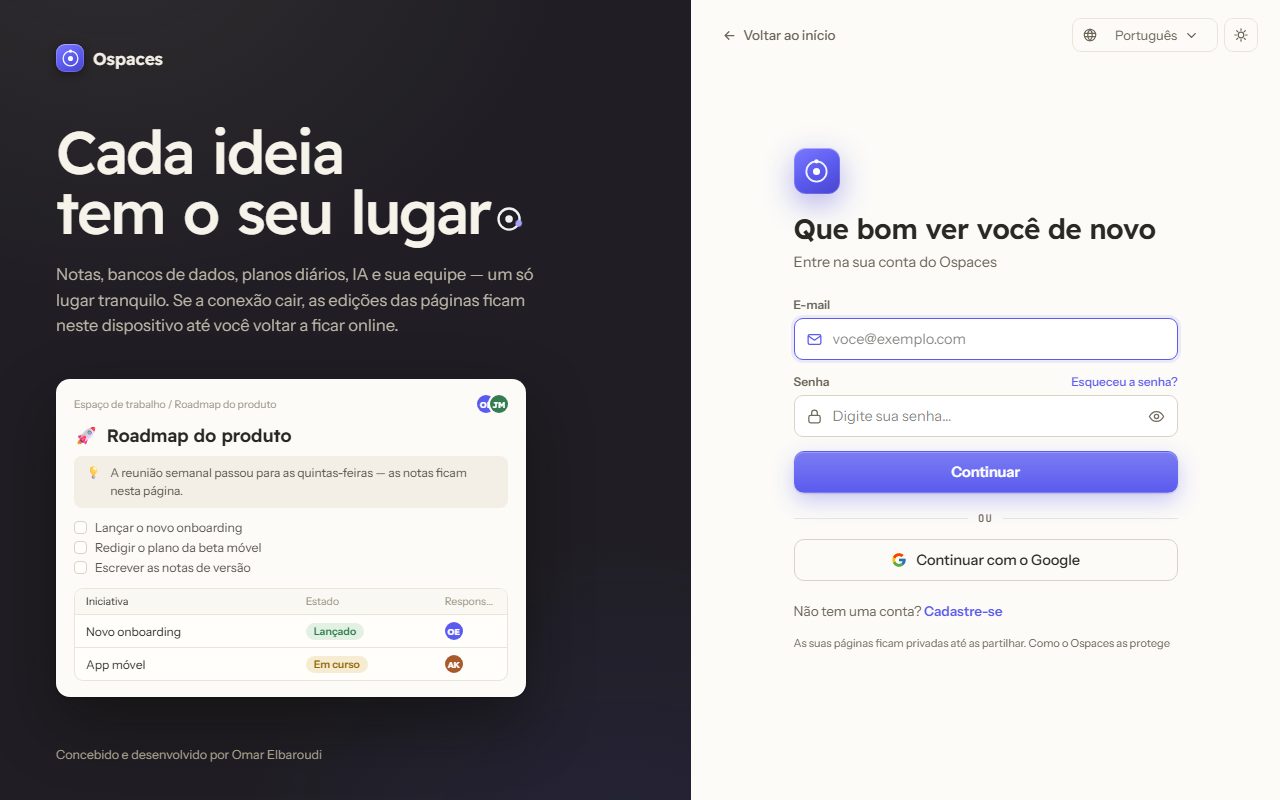
Crie sua conta
- Acesse ospaces.app e escolha Abrir o Ospaces e depois Cadastre-se.
- Cadastre-se com seu endereço de e-mail e uma senha, ou com sua conta Google.
- Abra o e-mail que enviamos e confirme seu endereço.
Um e-mail confirmado ativa a IA integrada, que dispensa uma chave própria, e os lembretes por e-mail.
Conheça o espaço de trabalho
A barra lateral à esquerda reúne tudo. Buscar e Início ficam no topo, seguidos de Nova página. Abaixo estão seções que você pode recolher: Plano (tarefas, projetos, metas, notas, calendário), Assistente de IA, Captura e Criar. Depois vêm suas páginas, e em seguida as páginas compartilhadas e as equipes.
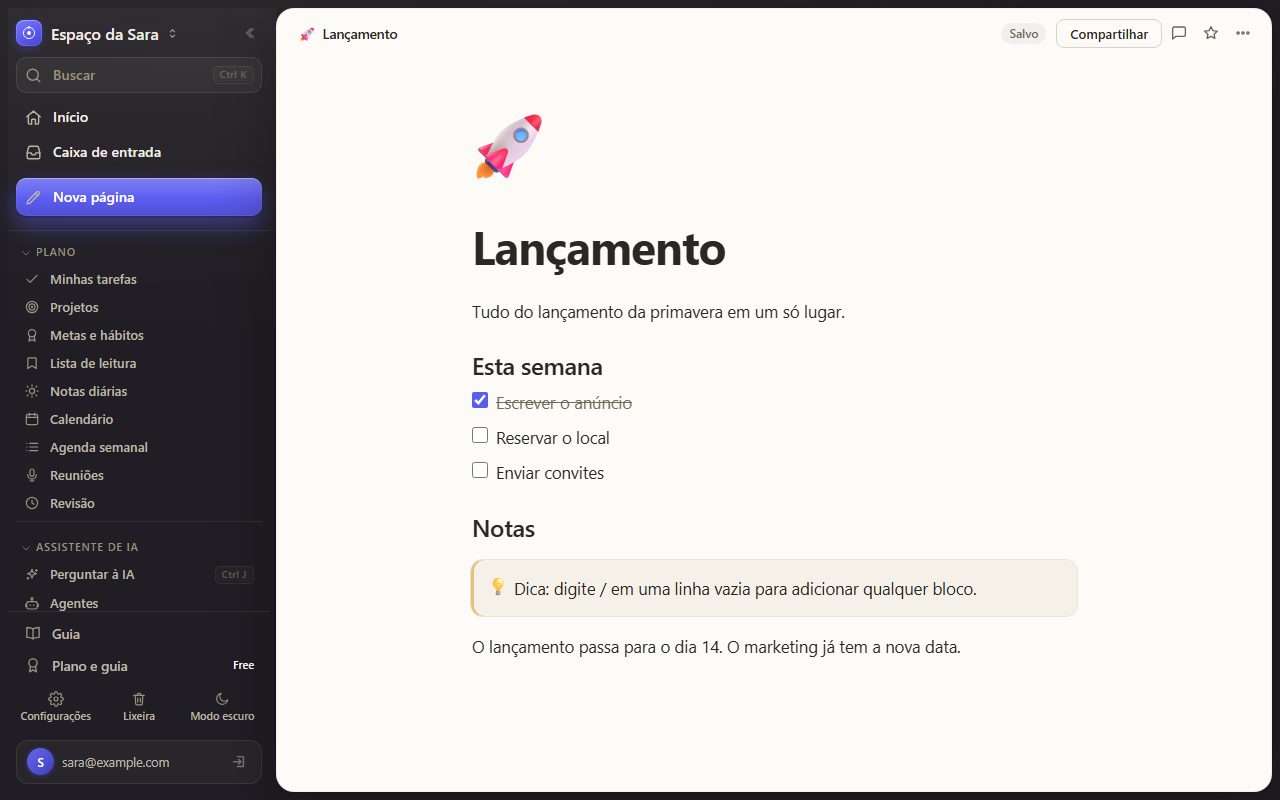
Na parte de baixo da barra lateral ficam Plano e guia, Configurações, Lixeira e o tema claro ou escuro.
Logo acima, Guia abre este guia sempre que você precisar.
Idioma, datas e preferências
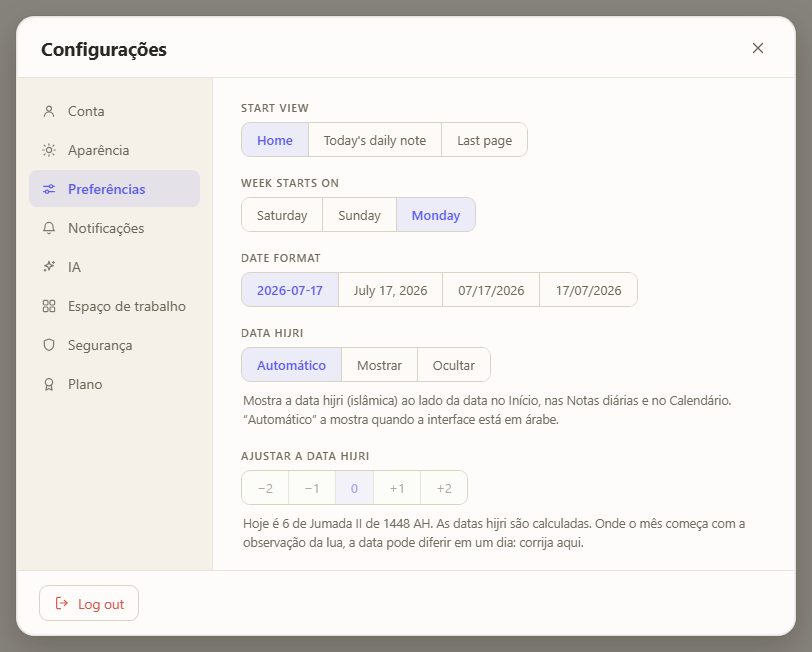
O Ospaces fala inglês, árabe, francês, espanhol, alemão e português. Em árabe, todo o espaço de trabalho é lido da direita para a esquerda. Mude o idioma nas Configurações, em Aparência.
Em Preferências você escolhe o que abre primeiro, o dia em que a semana começa, o formato de data e se as datas do calendário hegírico aparecem ao lado das habituais.
Páginas e blocosTodos os planos
Uma página é um documento feito de blocos: texto, cabeçalhos, listas de tarefas, blocos recolhíveis, tabelas, colunas, destaques, citações, código, fórmulas matemáticas, imagens, arquivos, marcadores e diagramas. Uma página pode conter outras páginas, em quantos níveis você quiser.
- Escolha Nova página na barra lateral, ou pressione G e depois N.
- Digite um título e pressione Enter para começar a escrever.
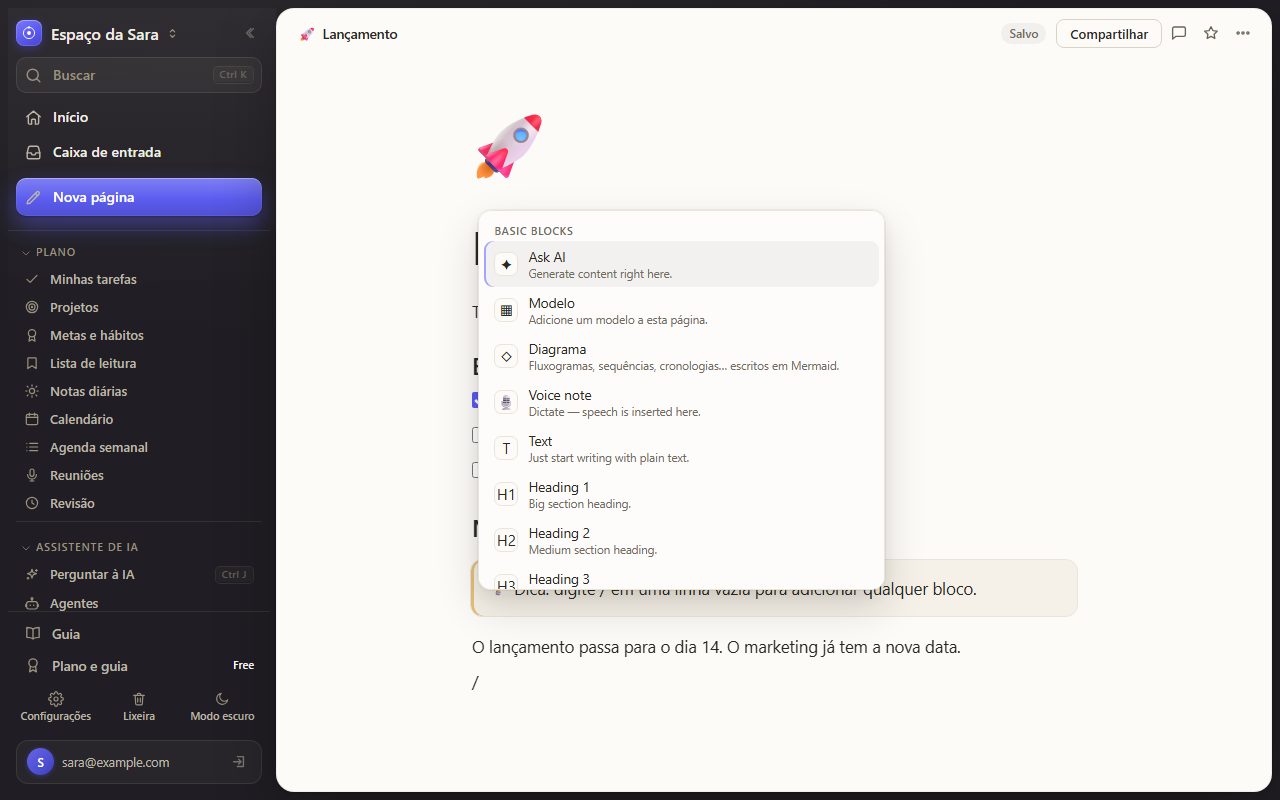
- Em uma linha vazia, digite / para escolher qualquer tipo de bloco. Continue digitando para filtrar a lista.
Os atalhos do Markdown também funcionam, cada um seguido de um espaço: # cria um cabeçalho, - um item com marcador, 1. uma lista numerada, [] uma tarefa e > uma citação. Arraste a alça à esquerda de um bloco para movê-lo. Cole uma imagem ou solte um arquivo para adicioná-lo.
Para criar um link para outra página, digite [[ e o nome da página. Digite @ para mencionar uma pessoa ou uma data. As páginas com link para a página aberta aparecem listadas abaixo do título dela.
O menu da página
O botão ⋯ no canto superior direito de uma página reúne as ferramentas dela: Duplicate, Export as Markdown, Version history, Lock page, Criptografar página, Teste-me nesta página, Traduzir página… e Move to trash. As páginas excluídas ficam na Lixeira até você esvaziá-la.
Edição em conjunto
As pessoas com quem você compartilha uma página podem editá-la ao mesmo tempo que você. As páginas novas usam a edição de blocos em tempo real: duas pessoas digitando em blocos diferentes nunca apagam o trabalho uma da outra. Se vocês dois mudarem as mesmas palavras, o Ospaces guarda as duas versões para você escolher.
Bancos de dadosTodos os planos
Um banco de dados é uma tabela de linhas com propriedades tipadas: texto, números, datas, listas de seleção, pessoas, caixas de seleção, links, arquivos, fórmulas e relações. Cada linha também é uma página que você pode abrir e na qual pode escrever.
- Escolha Novo banco de dados na barra lateral, ou comece com um modelo de banco de dados.
- Adicione propriedades pelo cabeçalho da última coluna.
- Adicione uma visualização para ver as mesmas linhas de outro jeito: Tabela, Quadro, Lista, Galeria, Calendário ou Linha do tempo.
Há também as visualizações Resumo e Orçamento, para ver os totais de relance e acompanhar gastos em relação a um limite.
Cada visualização tem seus próprios filtros, ordenação e agrupamento. Um banco de dados com uma data e um status ou uma caixa de seleção também mostra suas linhas em Minhas tarefas e no Calendário.
ModelosTodos os planos
Comece uma página ou um banco de dados a partir de um modelo: atas de reunião, acompanhamento de projetos, revisões semanais, controle de hábitos, anotações de aula e muito mais. Muitos também estão escritos em árabe.
- Abra Modelos na seção Criar da barra lateral, ou digite / em uma linha vazia e escolha Modelo.
- Filtre por categoria ou busque pelo nome e abra um modelo para ver a prévia.
- Escolha Usar modelo. Tudo o que ele cria continua editável.
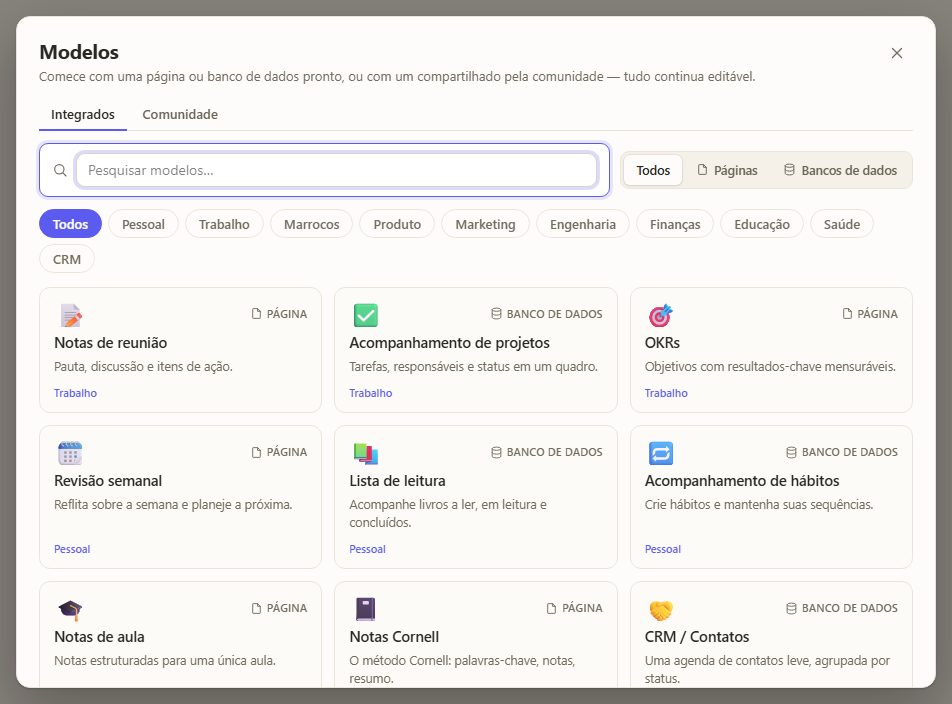
Salve qualquer página sua como modelo pelo menu da página. Seus modelos continuam privados, a menos que você os compartilhe com a comunidade.
Tarefas, calendário e notas diáriasTodos os planos
O Início mostra o seu dia: a data de hoje, o que fazer em seguida, suas tarefas, eventos e páginas recentes. Escolha Personalizar para definir o que ele mostra.
Minhas tarefas reúne seus lembretes e as linhas com data dos seus bancos de dados de tarefas. Escreva um lembrete com palavras simples, como "ligar para o banco amanhã 10:00", e o Ospaces entende a data e a hora. Os lembretes chegam até você no aplicativo, por notificação e por e-mail.
O Calendário mostra eventos, lembretes, notas diárias e datas de bancos de dados por mês, semana, dia ou agenda. Arraste um item para outro dia para mudá-lo de data.
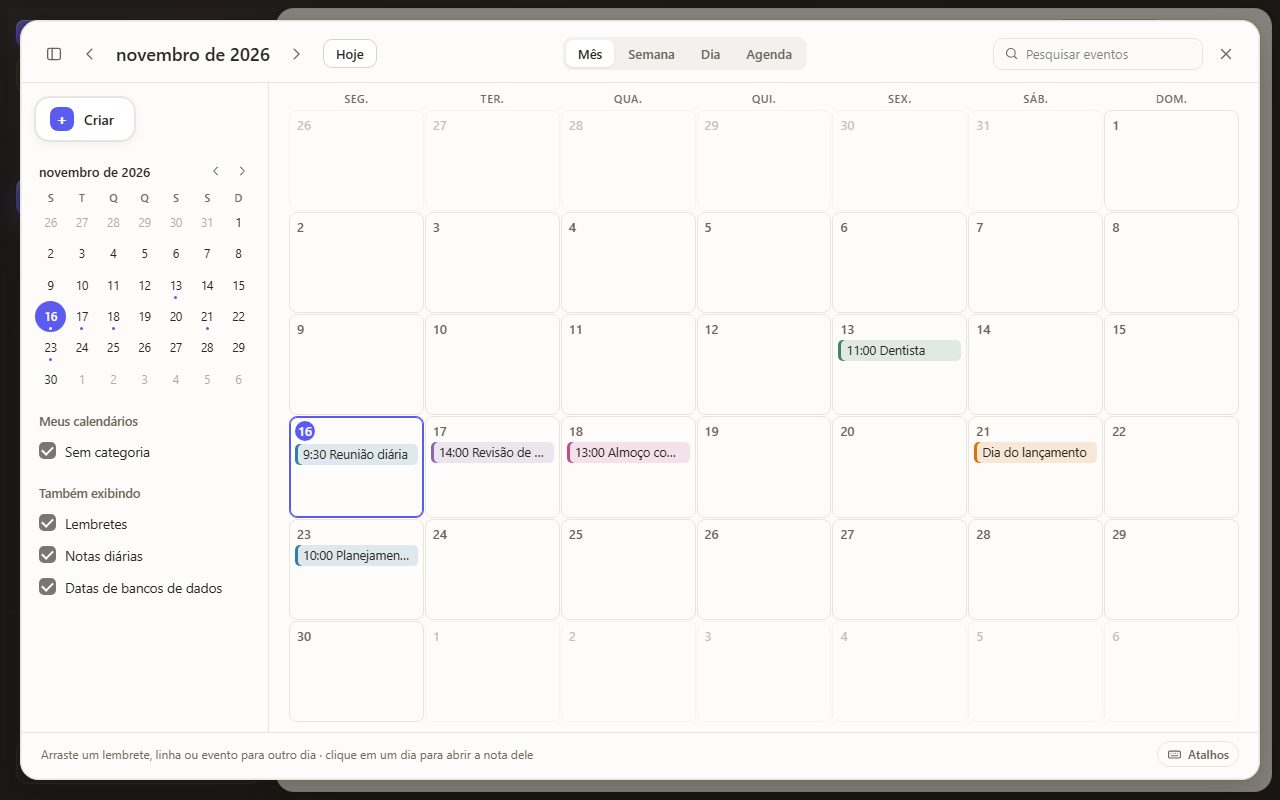
As Notas diárias dão a cada dia uma página própria. A Agenda semanal organiza a semana que vem.
Projetos, metas e hábitosTodos os planos
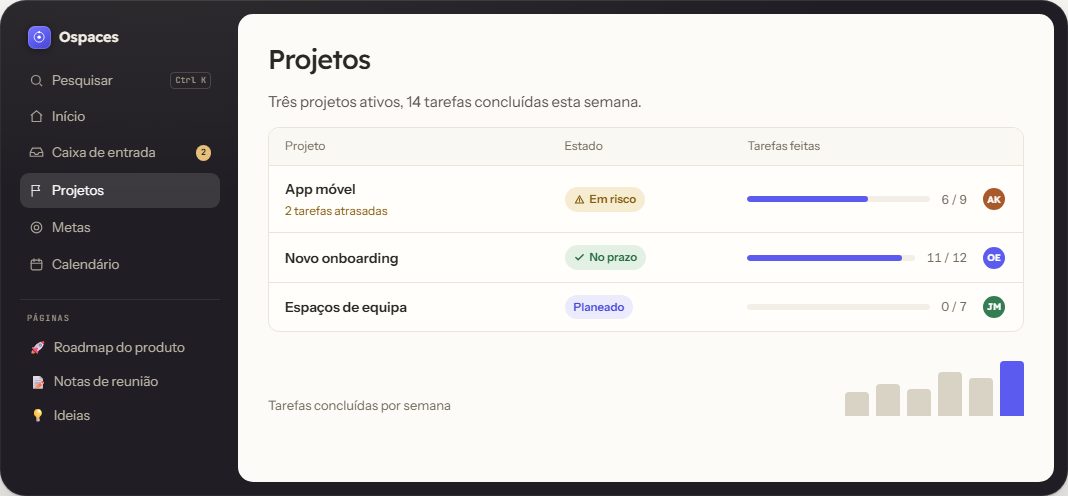
Projetos transforma seus bancos de dados de tarefas em projetos. A página mostra a saúde de cada projeto, as tarefas atrasadas e bloqueadas, um roteiro e quem está trabalhando em quê. Escolha Novo projeto para criar um projeto com as primeiras tarefas.
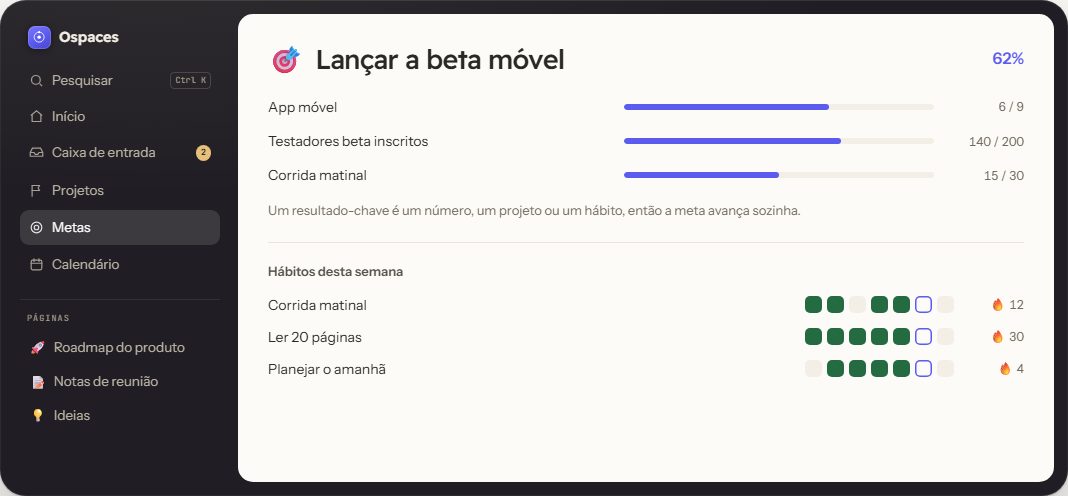
Metas e hábitos acompanha metas e os hábitos que contribuem para elas. Os resultados-chave de uma meta podem ser um número, o progresso de um projeto ou os registros de um hábito, e assim a meta avança sozinha.
- Abra Metas e hábitos e adicione um hábito. Escolha todos os dias, certos dias da semana ou um número de vezes por semana.
- Marque um hábito na página Metas e hábitos ou no Início.
- Defina um horário de lembrete em um hábito para receber uma notificação nos dias em que ele estiver previsto e ainda não feito.
Captura, reuniões e leituraTodos os planos
A Captura rápida salva uma ideia em um segundo, na nota de hoje ou em uma página nova. As Notas de voz gravam você, escrevem o que você disse e podem transformar isso em um resumo, uma lista ou uma nota limpa antes de você adicioná-lo a uma página.
Em uma página de reunião, escolha Gravar reunião. Quando você para, o Ospaces escreve a transcrição, depois um resumo, as decisões e os itens de ação. Nada vira tarefa até você escolher.
A Lista de leitura guarda links para ler depois, com notas e estrelas. Compartilhe um link com o Ospaces pelo celular para salvá-lo, ou importe os favoritos do seu navegador.
Perguntar à IATodos os planos
Perguntar à IA escreve, resume, traduz e responde. Abra pela barra lateral ou com Ctrl+J. Selecione um texto em uma página para reescrevê-lo ou encurtá-lo.
Com um e-mail confirmado, a IA funciona sem uma chave própria, dentro de um limite diário. Você também pode adicionar sua própria chave nas Configurações, em IA.
No mesmo lugar, Manage AI providers & keys conecta Anthropic, Groq, OpenAI, OpenRouter ou qualquer modelo compatível com OpenAI com a sua própria chave.
A IA também responde a perguntas sobre as suas próprias páginas e mostra as páginas que usou. As páginas criptografadas nunca são lidas.
Aprenda com uma página
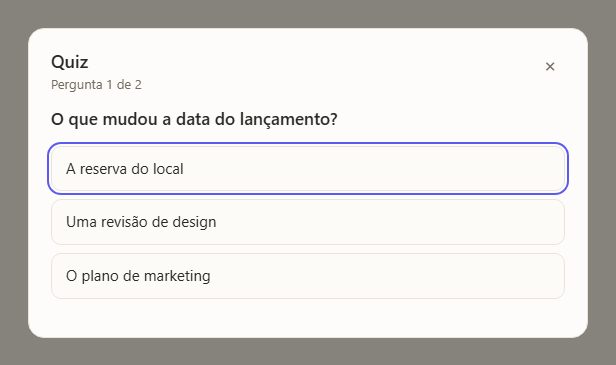
Teste-me nesta página, no menu da página, faz perguntas sobre a página, uma de cada vez. O Ospaces guarda sua pontuação e traz a página de volta para revisão quando chegar a hora. As perguntas erradas podem virar flashcards para a Revisão.
Traduzir página… cria uma cópia traduzida da página como subpágina. O original nunca muda.
Automações e relatóriosTodos os planos
Automações executam tarefas em um horário programado ou quando um banco de dados muda: criar uma página toda segunda-feira, enviar um lembrete, preencher uma propriedade com IA ou chamar um webhook.
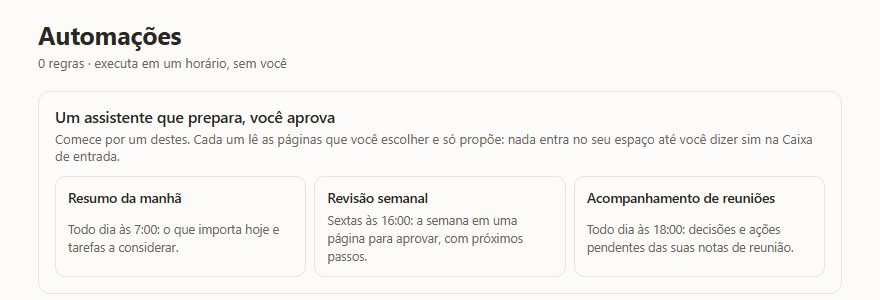
Um relatório agendado lê as páginas que você escolher e escreve um resumo para você, como um resumo da manhã ou uma revisão semanal. Ele pode sugerir tarefas e uma página, que aguardam na sua Caixa de entrada até você aprovar.
Privacidade, segurança e backupsTodos os planos
- Páginas criptografadas: Criptografar página, no menu da página, tranca uma página com uma senha. O texto dela nunca é armazenado, pesquisado ou enviado à IA sem criptografia. Guarde bem a senha: ela não pode ser recuperada.
- Verificação em duas etapas: ative nas Configurações, em Segurança. Lá você também vê os dispositivos conectados e pode sair dos outros.
- Modo offline: nas Configurações, em Espaço de trabalho, ative Keep pages available offline (beta). As páginas que você abriu continuam legíveis offline, e as suas próprias páginas continuam editáveis. Suas edições são sincronizadas quando você voltar a ficar online.
- Backups: a aba Espaço de trabalho tem Export all pages as Markdown (.zip) e Full backup & restore (.json). Version history, no menu da página, recupera uma versão anterior.
- Exclusão da conta: nas Configurações, em Segurança. Você tem 14 dias para mudar de ideia.
Horários de oração e o calendário hegíricoTodos os planos
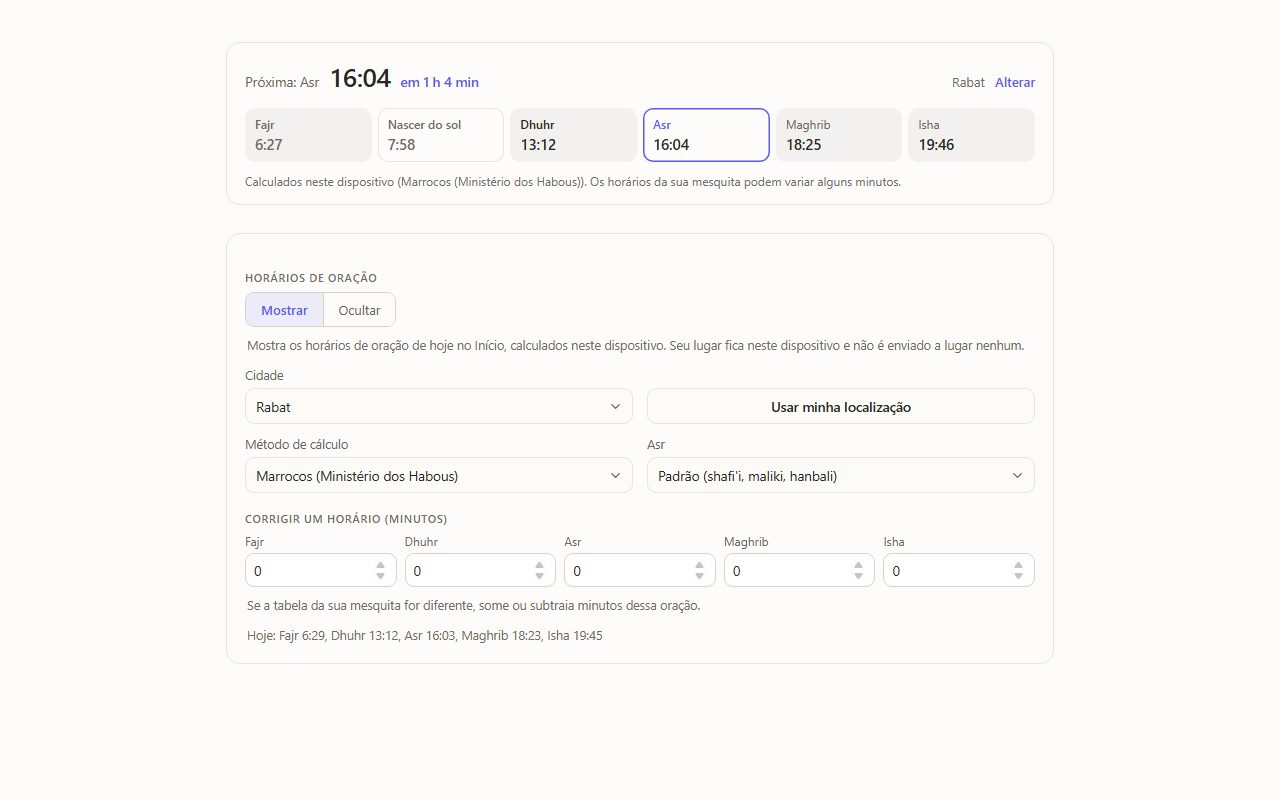
Ative os horários de oração nas Configurações, em Preferências. O Início passa a mostrar a próxima oração e os horários de hoje para a sua cidade, calculados no seu dispositivo. Sua localização nunca é enviada a lugar nenhum. No Ramadã, ele também faz a contagem regressiva para o iftar e o imsak.
As datas hegíricas aparecem ao lado das habituais no Início, nas Notas diárias e no Calendário. Se no seu país o mês começa com a observação da lua, ajuste a data em um dia nessas mesmas configurações.
PlusA partir do Plus
O Plus acrescenta duas visualizações de banco de dados para quem trabalha com números e com as respostas de outras pessoas.
- Visualizações em gráfico: gráficos de barras horizontais, colunas, linhas, área, pizza e rosca a partir de qualquer banco de dados. Abra um banco de dados, adicione uma visualização e escolha Gráfico.
- Formulários: um link público onde qualquer pessoa pode responder às suas perguntas, com cada resposta salva como uma linha. Abra um banco de dados, adicione uma visualização e escolha Formulário.
BusinessA partir do Business
O Business é para equipes que precisam encontrar, confiar e controlar o que escrevem.
- Busca em todo o espaço de trabalho: uma única busca em páginas, bancos de dados, linhas e ações, com filtros. Abra com Ctrl+P.
- Agentes personalizados: assistentes de IA com instruções próprias, baseados no seu espaço de trabalho. Abra Agentes na barra lateral. No modo de revisão, um agente apenas cria rascunhos de páginas, tarefas e edições, e você os aprova na sua Caixa de entrada.
- Páginas verificadas: marque uma página como a versão confiável com Verify page, no menu da página. O selo aparece onde quer que a página apareça.
- Permissões de banco de dados: tranque as linhas ou a estrutura de um banco de dados e compartilhe-o com as pessoas e equipes que você escolher.
EnterpriseEnterprise
O Enterprise acrescenta controles para organizações. Tudo fica em Enterprise, na barra lateral.
- Uso da IA: veja o uso por modelo e defina o modelo padrão do espaço de trabalho.
- Registro de auditoria: um registro de quem fez o quê em todo o espaço de trabalho, com exportação em JSON e CSV.
- Dados e segurança: modo sem retenção de dados e um clique para remover todas as chaves de IA guardadas em um dispositivo.
Em breve
Esses recursos já estão prontos e sendo preparados. Até serem lançados, um botão ou uma configuração deles pode aparecer no app sem funcionar ainda.
- Planos pagos e cobrança.
- Conexões com o Google Calendar, o Slack e o GitHub.
- Salvar no Ospaces pelo Telegram e por e-mail.
- Seu próprio domínio para os sites publicados.
- A extensão de navegador Ospaces Clipper para Chrome e Firefox.
Atalhos de teclado
No Mac, use Cmd onde a lista diz Ctrl.
| Atalho | O que faz |
|---|---|
| Ctrl+K | Abrir a paleta rápida: ir para uma página ou executar qualquer ação |
| G N | Nova página (pressione G e depois N) |
| Ctrl+J | Abrir Perguntar à IA |
| Ctrl+P | Busca em todo o espaço de trabalho (Business; a paleta rápida nos outros planos) |
| Ctrl+Shift+L | Captura rápida |
| Ctrl+/ | Mostrar todos os atalhos |
| G H | Ir para o Início |
| G T | Ir para Minhas tarefas |
| G C | Abrir o Calendário |
| G P | Ir para Projetos |
| G O | Ir para Metas e hábitos |
| Ctrl+\ | Mostrar ou ocultar a barra lateral |
| / | Adicionar um bloco, em uma linha vazia |
| [[ | Criar um link para outra página |
| @ | Mencionar uma pessoa ou uma data |
| Ctrl+Z | Desfazer |
Ajuda
Se algo não estiver funcionando, a página de status em ospaces.app/status mostra a situação dos principais serviços do Ospaces.