Los planes de un vistazo
Ospaces tiene cuatro planes. Cada plan incluye todo lo de los planes anteriores.
| Función | Free | Plus | Business | Enterprise |
|---|---|---|---|---|
| Páginas, subpáginas y todos los tipos de bloque | Incluido | Incluido | Incluido | Incluido |
| Bases de datos: vistas de tabla, tablero, lista, galería, calendario y cronograma | Incluido | Incluido | Incluido | Incluido |
| Plantillas, paleta rápida, compartir y publicar | Incluido | Incluido | Incluido | Incluido |
| Mis tareas, recordatorios, Calendario y Notas diarias | Incluido | Incluido | Incluido | Incluido |
| Proyectos, Objetivos y hábitos, Lista de lectura | Incluido | Incluido | Incluido | Incluido |
| Preguntar a la IA, reuniones, notas de voz, cuestionarios y traducción | Incluido | Incluido | Incluido | Incluido |
| Automatizaciones e informes programados | Incluido | Incluido | Incluido | Incluido |
| Exportación, copias de seguridad e historial de versiones | Incluido | Incluido | Incluido | Incluido |
| Páginas cifradas y verificación en dos pasos | Incluido | Incluido | Incluido | Incluido |
| Vistas de gráfico | No incluido | Incluido | Incluido | Incluido |
| Formularios que guardan las respuestas en una base de datos | No incluido | Incluido | Incluido | Incluido |
| Búsqueda en todo el espacio de trabajo | No incluido | No incluido | Incluido | Incluido |
| Agentes de IA personalizados | No incluido | No incluido | Incluido | Incluido |
| Páginas verificadas | No incluido | No incluido | Incluido | Incluido |
| Permisos de bases de datos | No incluido | No incluido | Incluido | Incluido |
| Analítica del uso de la IA | No incluido | No incluido | No incluido | Incluido |
| Registro de auditoría con exportación | No incluido | No incluido | No incluido | Incluido |
| Modo sin retención de datos | No incluido | No incluido | No incluido | Incluido |
Los planes de pago aún no están a la venta, así que las cuentas normales usan Free por ahora. Cuando se abran, podrás mejorar tu plan desde Plan en Ajustes. Para ver qué incluye tu cuenta, abre Plan y guía al final de la barra lateral.
Primeros pasosTodos los planes
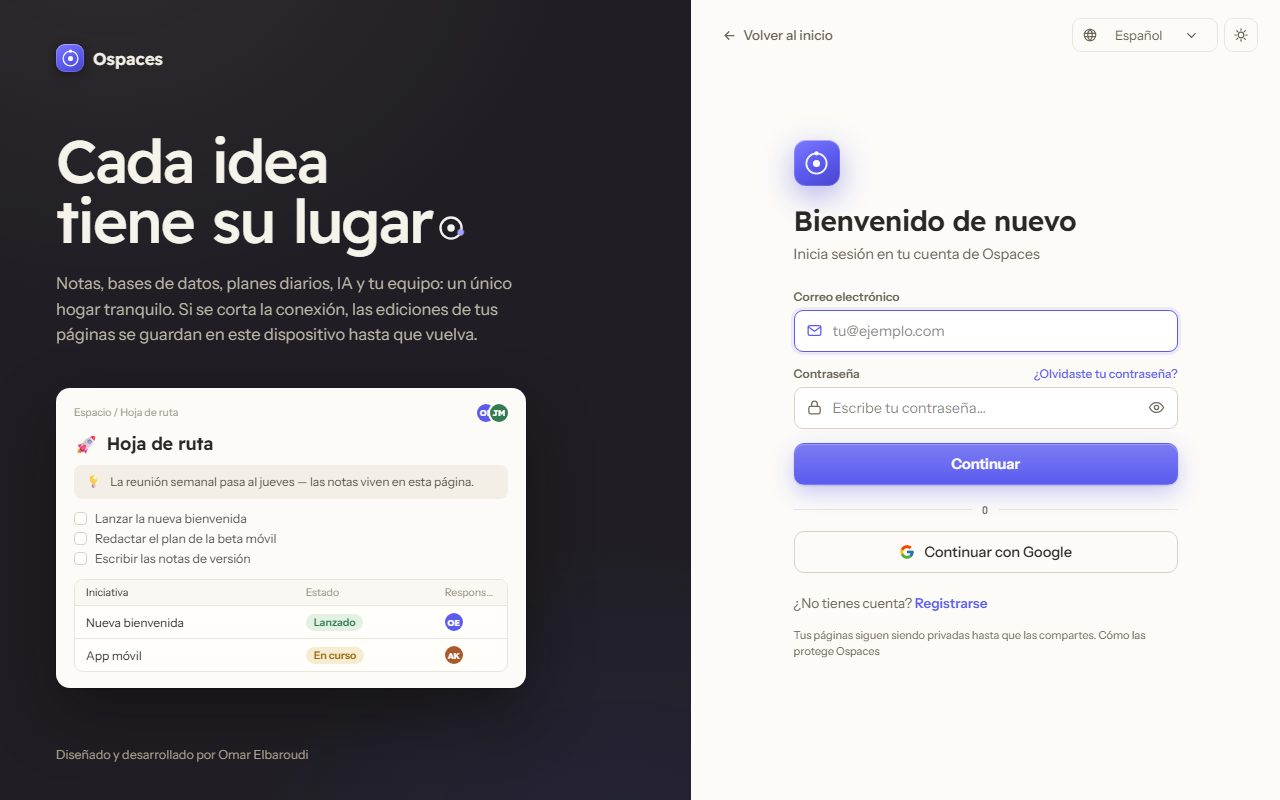
Crea tu cuenta
- Ve a ospaces.app, elige Abrir Ospaces y después Registrarse.
- Regístrate con tu correo electrónico y una contraseña, o con tu cuenta de Google.
- Abre el correo que te enviamos y confirma tu dirección.
Con una dirección de correo confirmada se activan la IA integrada, que no necesita una clave propia, y los recordatorios por correo.
Oriéntate
La barra lateral de la izquierda lo reúne todo. Arriba están Buscar y Inicio, y después Página nueva. Debajo hay secciones que puedes plegar: Planificar (tareas, proyectos, objetivos, notas, calendario), IA, Capturar y Crear. Luego vienen tus páginas, y después las páginas compartidas y los equipos.
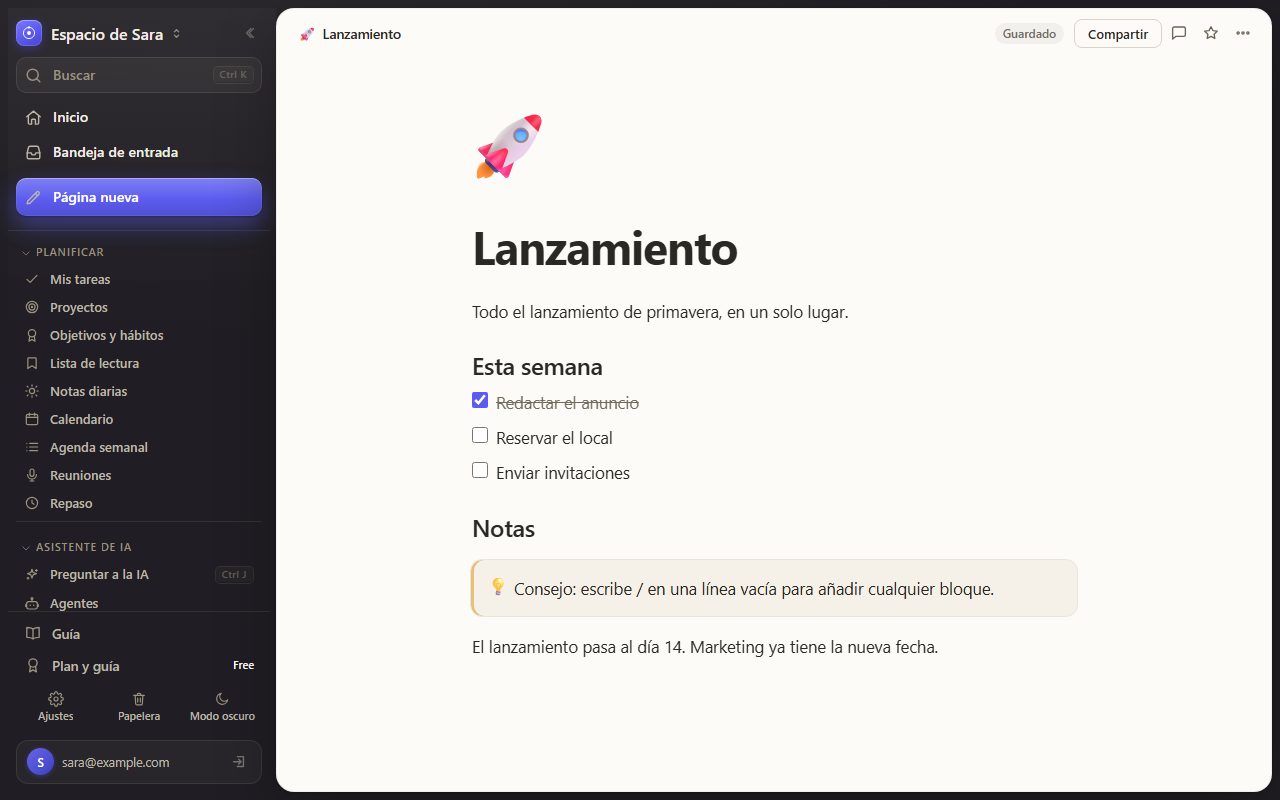
En la parte inferior de la barra lateral están Plan y guía, Ajustes, Papelera y el tema claro u oscuro.
Justo encima, Guía abre esta guía siempre que la necesites.
Idioma, fechas y preferencias
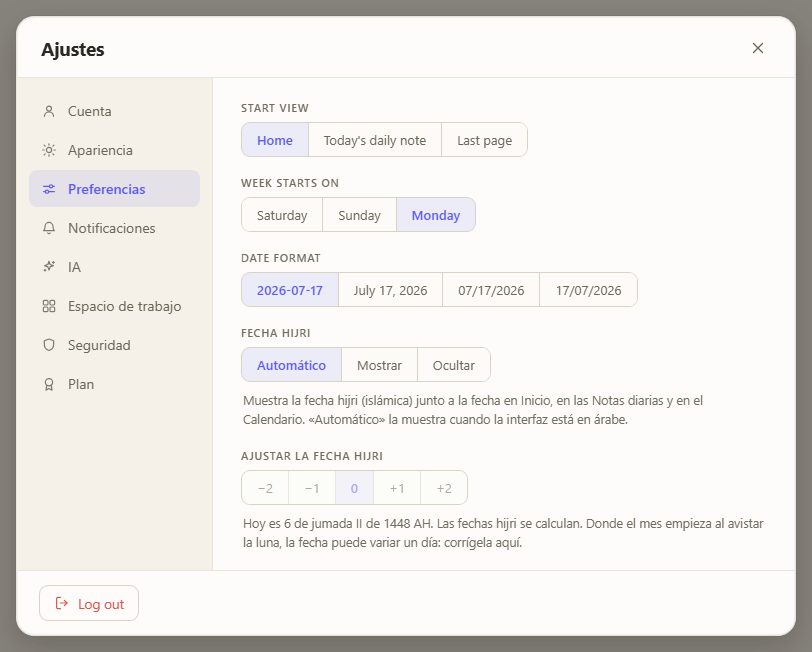
Ospaces está en inglés, árabe, francés, español, alemán y portugués. En árabe, todo el espacio de trabajo se lee de derecha a izquierda. Cambia el idioma en Ajustes, en Apariencia.
En Preferencias eliges qué se abre primero, el día en que empieza tu semana, el formato de fecha y si se muestran las fechas hégira junto a las habituales.
Páginas y bloquesTodos los planes
Una página es un documento hecho de bloques: texto, encabezados, listas de tareas, desplegables, tablas, columnas, destacados, citas, código, fórmulas matemáticas, imágenes, archivos, marcadores y diagramas. Las páginas pueden contener otras páginas, con tantos niveles como quieras.
- Elige Página nueva en la barra lateral, o pulsa G y después N.
- Escribe un título y pulsa Enter para empezar a escribir.
- En una línea vacía, escribe / para elegir cualquier tipo de bloque. Sigue escribiendo para filtrar la lista.
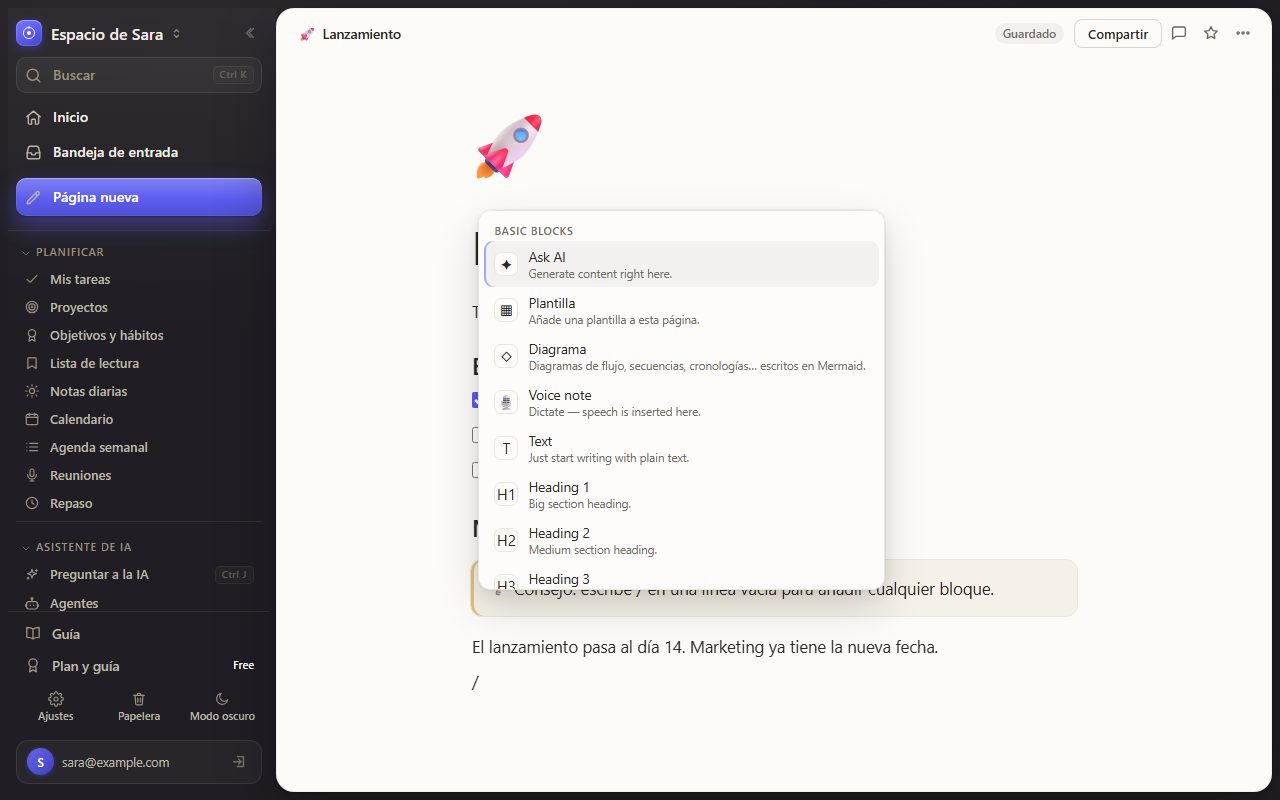
También funcionan los atajos de Markdown, seguidos de un espacio: # crea un encabezado, - una viñeta, 1. una lista numerada, [] una tarea y > una cita. Arrastra el asa a la izquierda de un bloque para moverlo. Pega una imagen o suelta un archivo para añadirlo.
Para enlazar otra página, escribe [[ y el nombre de la página. Escribe @ para mencionar a una persona o una fecha. Las páginas que enlazan a la página abierta aparecen bajo su título.
El menú de la página
El botón ⋯ de la parte superior derecha de una página reúne sus herramientas: Duplicate, Export as Markdown, Version history, Lock page, Cifrar página, Ponme a prueba con esta página, Traducir página… y Move to trash. Las páginas eliminadas se quedan en Papelera hasta que la vacíes.
Editar en equipo
Las personas con las que compartes una página pueden editarla a la vez que tú. Las páginas nuevas usan la edición de bloques en directo: dos personas que escriben en bloques distintos nunca se sobrescriben. Si ambos cambian las mismas palabras, Ospaces guarda ambas versiones para que elijas.
Bases de datosTodos los planes
Una base de datos es una tabla de filas con propiedades de distintos tipos: texto, números, fechas, listas de selección, personas, casillas, enlaces, archivos, fórmulas y relaciones. Cada fila es también una página que puedes abrir y en la que puedes escribir.
- Elige Nueva base de datos en la barra lateral, o empieza con una plantilla de base de datos.
- Añade propiedades desde el encabezado de la última columna.
- Añade una vista para ver las mismas filas de otra forma: Tabla, Tablero, Lista, Galería, Calendario o Cronograma.
También hay vistas Resumen y Presupuesto, para ver los totales de un vistazo y seguir los gastos frente a un límite.
Cada vista conserva sus propios filtros, orden y agrupación. Una base de datos con una fecha y un estado o una casilla también muestra sus filas en Mis tareas y en el Calendario.
PlantillasTodos los planes
Empieza una página o una base de datos con una plantilla: notas de reunión, seguimiento de proyectos, revisiones semanales, seguimiento de hábitos, apuntes de clase y más. Muchas están escritas también en árabe.
- Abre Plantillas en la sección Crear de la barra lateral, o escribe / en una línea vacía y elige Plantilla.
- Filtra por categoría o busca por nombre, y abre una plantilla para verla antes.
- Elige Usar plantilla. Todo lo que crea se puede editar.
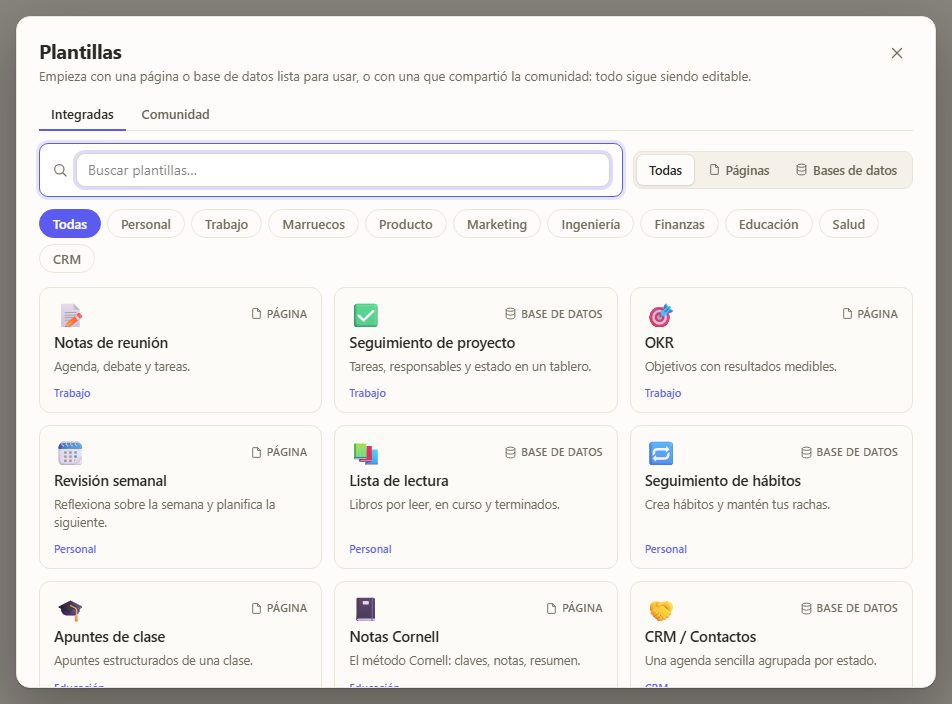
Guarda cualquiera de tus páginas como plantilla desde su menú. Tus plantillas son privadas salvo que las compartas con la comunidad.
Tareas, calendario y notas diariasTodos los planes
Inicio muestra tu día: la fecha de hoy, lo siguiente que hacer, tus tareas, eventos y páginas recientes. Elige Personalizar para decidir qué muestra.
Mis tareas reúne tus recordatorios y las filas con fecha de tus bases de datos de tareas. Añade un recordatorio con palabras sencillas, como "llamar al banco mañana 10:00", y Ospaces entiende la fecha y la hora. Los recordatorios te llegan en la aplicación, por notificación y por correo.
El Calendario muestra eventos, recordatorios, notas diarias y fechas de bases de datos por mes, semana, día o agenda. Arrastra un elemento a otro día para moverlo.
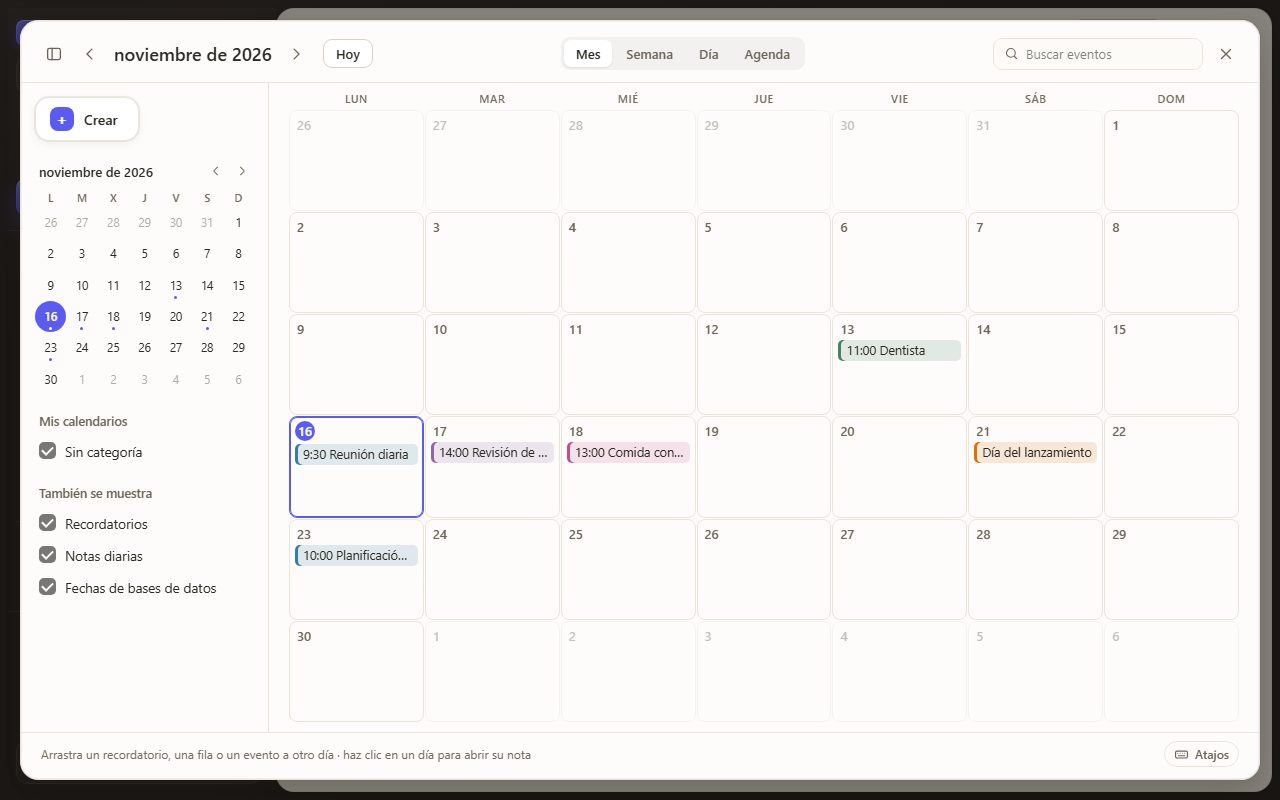
Notas diarias da a cada día su propia página. Agenda semanal presenta la semana que viene.
Proyectos, objetivos y hábitosTodos los planes
Proyectos convierte tus bases de datos de tareas en proyectos. Muestra el estado de cada proyecto, sus tareas vencidas y bloqueadas, una hoja de ruta y quién trabaja en qué. Elige Nuevo proyecto para crear uno con sus primeras tareas.
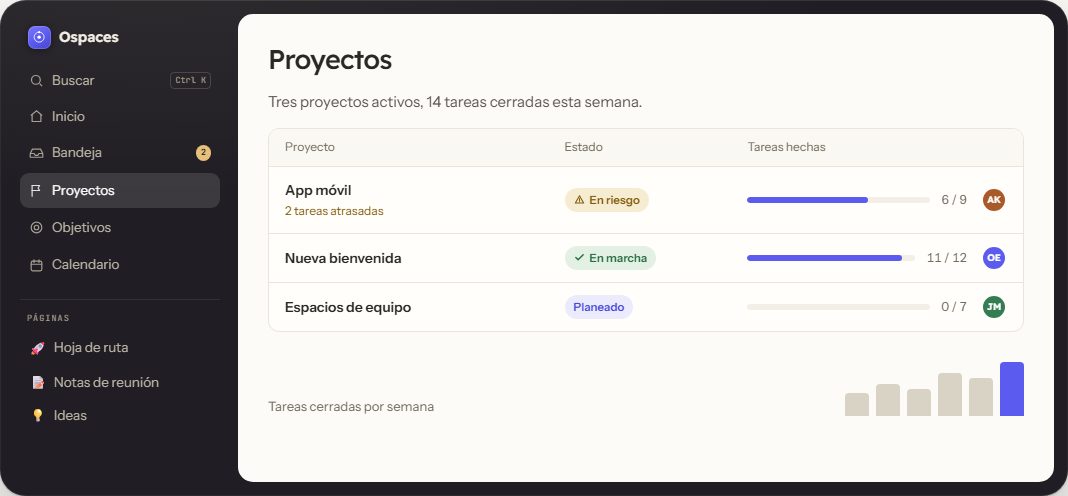
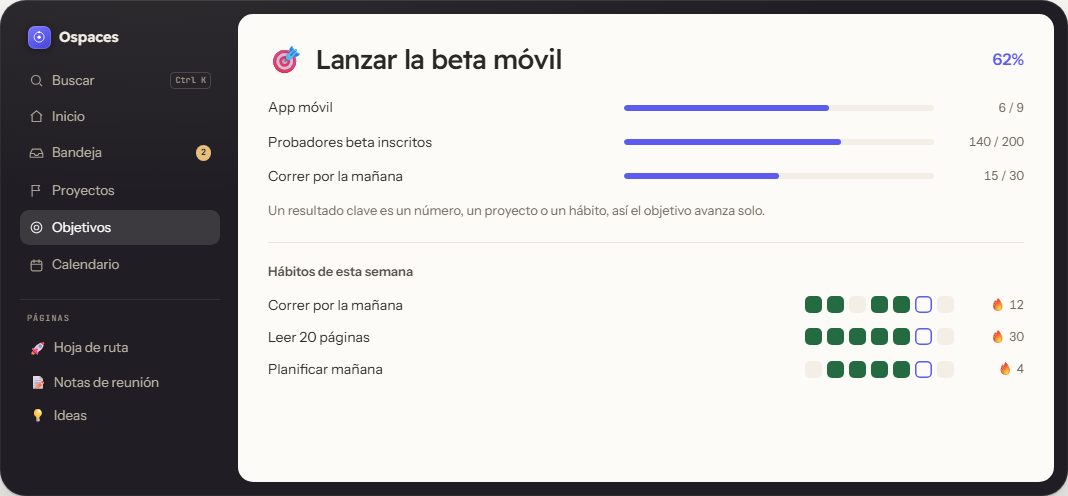
Objetivos y hábitos sigue tus objetivos y los hábitos que los apoyan. Los resultados clave de un objetivo pueden ser un número, el avance de un proyecto o los registros de un hábito, así el objetivo avanza solo.
- Abre Objetivos y hábitos y añade un hábito. Elige todos los días, ciertos días de la semana o un número de veces por semana.
- Marca un hábito desde la página de Objetivos o desde Inicio.
- Añade una hora de aviso a un hábito para recibir una notificación los días que toca y aún no está hecho.
Captura, reuniones y lecturaTodos los planes
Captura rápida guarda una idea en un segundo, en la nota de hoy o en una página nueva. Notas de voz te graba, escribe lo que dijiste y puede convertirlo en un resumen, una lista o una nota limpia antes de añadirlo a una página.
En una página de reunión, elige Grabar la reunión. Cuando paras, Ospaces escribe la transcripción y después un resumen, las decisiones y las tareas pendientes. Nada se convierte en tarea hasta que tú lo eliges.
La Lista de lectura guarda enlaces para leer más tarde, con notas y estrellas. Comparte un enlace con Ospaces desde tu teléfono para guardarlo, o importa los marcadores de tu navegador.
Preguntar a la IATodos los planes
Preguntar a la IA escribe, resume, traduce y responde. Ábrelo desde la barra lateral o con Ctrl+J. Selecciona texto en una página para reescribirlo o acortarlo.
Con un correo confirmado, la IA funciona sin una clave propia, dentro de un límite diario. También puedes añadir tu propia clave en Ajustes, en IA.
En el mismo lugar, Manage AI providers & keys conecta Anthropic, Groq, OpenAI, OpenRouter o cualquier modelo compatible con OpenAI con tu propia clave.
La IA también puede responder preguntas sobre tus propias páginas y muestra las páginas que usó. Las páginas cifradas nunca se leen.
Aprende de una página
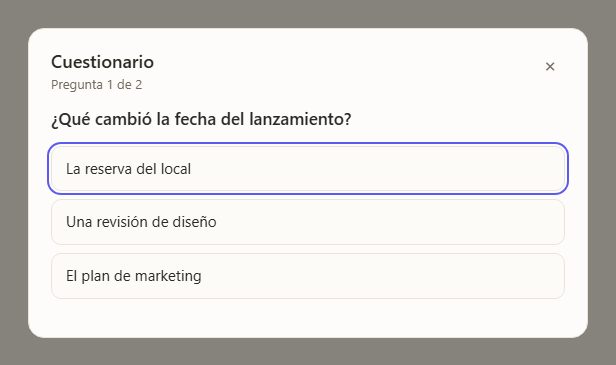
Ponme a prueba con esta página, en el menú de la página, te hace preguntas sobre la página, una a una. Ospaces recuerda tu puntuación y te trae la página para repasarla cuando toca. Las preguntas falladas pueden convertirse en tarjetas para Repaso.
Traducir página… crea una copia traducida de la página como subpágina. El original nunca cambia.
Automatizaciones e informesTodos los planes
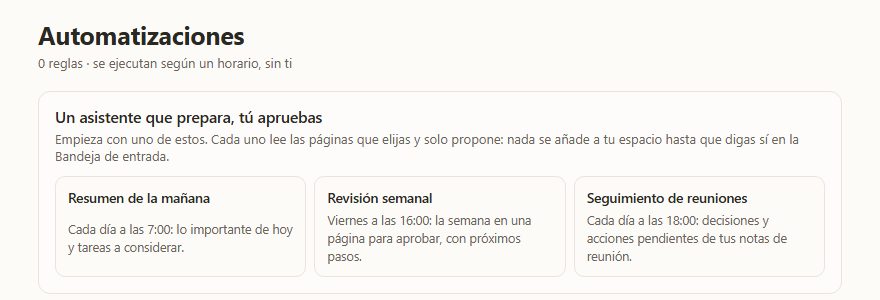
Automatizaciones hace trabajo según un horario o cuando cambia una base de datos: crear una página cada lunes, enviar un recordatorio, rellenar una propiedad con IA o llamar a un webhook.
Un informe programado lee las páginas que eliges y escribe un resumen para ti, como un resumen matinal o una revisión semanal. Puede sugerir tareas y una página, que esperan en tu Bandeja de entrada hasta que las apruebes.
Privacidad, seguridad y copias de seguridadTodos los planes
- Páginas cifradas: Cifrar página, en el menú de la página, bloquea una página con una frase de contraseña. Su texto nunca se guarda, se busca ni se envía a la IA sin cifrar. Guarda bien la frase: no se puede recuperar.
- Verificación en dos pasos: actívala en Ajustes, en Seguridad. Ahí también ves los dispositivos con sesión iniciada y puedes cerrar la sesión en los demás.
- Sin conexión: en Ajustes, en Espacio de trabajo, activa Keep pages available offline (beta). Las páginas que abriste se pueden leer sin conexión, y tus propias páginas se pueden editar; tus cambios se sincronizan cuando vuelves a conectarte.
- Copias de seguridad: Espacio de trabajo tiene Export all pages as Markdown (.zip) y Full backup & restore (.json). Version history, en el menú de la página, recupera una versión anterior.
- Eliminar tu cuenta: desde Ajustes, en Seguridad. Tienes 14 días para cambiar de opinión.
Horarios de oración y el calendario hégiraTodos los planes
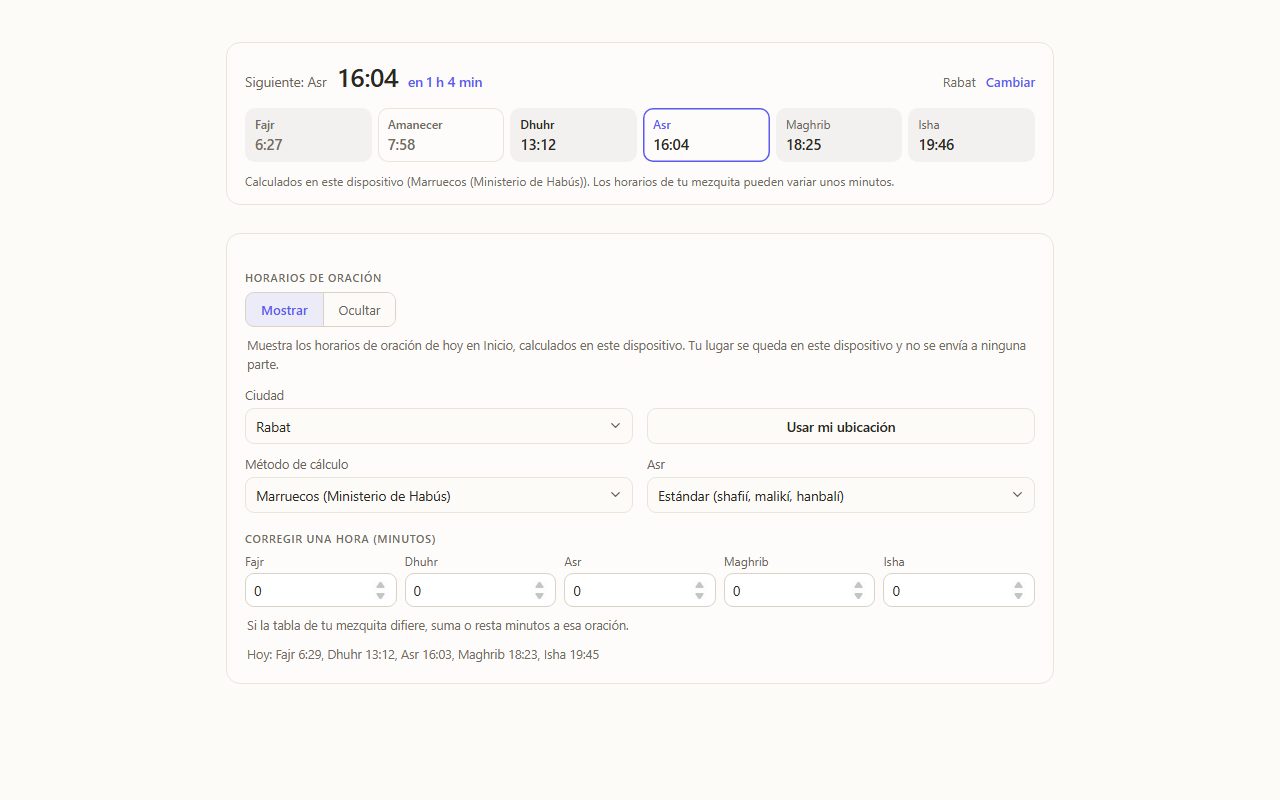
Activa los horarios de oración en Ajustes, en Preferencias. Inicio muestra entonces la próxima oración y los horarios de hoy para tu ciudad, calculados en tu dispositivo; tu ubicación nunca se envía a ningún sitio. En Ramadán también muestra la cuenta atrás hasta el iftar y el imsak.
Las fechas hégira aparecen junto a las habituales en Inicio, en Notas diarias y en el Calendario. Si en tu país el mes empieza con el avistamiento de la luna, mueve la fecha un día en esos mismos ajustes.
PlusPlus y superiores
Plus añade dos vistas de base de datos para quienes trabajan con números y con respuestas de otras personas.
- Vistas de gráfico: gráficos de barras, columnas, líneas, áreas, sectores y anillos a partir de cualquier base de datos. Abre una base de datos, añade una vista y elige Gráfico.
- Formularios: un enlace público donde cualquiera puede responder a tus preguntas, y cada respuesta se guarda como una fila. Abre una base de datos, añade una vista y elige Formulario.
BusinessBusiness y superiores
Business es para equipos que necesitan encontrar, verificar y controlar lo que escriben.
- Búsqueda en todo el espacio de trabajo: una sola búsqueda en páginas, bases de datos, filas y acciones, con filtros. Ábrela con Ctrl+P.
- Agentes personalizados: asistentes de IA con sus propias instrucciones, basados en tu espacio de trabajo. Abre Agentes en la barra lateral. En el modo de revisión, un agente solo redacta borradores de páginas, tareas y cambios, y tú los apruebas en tu Bandeja de entrada.
- Páginas verificadas: marca una página como la versión de confianza con Verify page en el menú de la página. La insignia aparece allí donde se muestre la página.
- Permisos de bases de datos: bloquea las filas o la estructura de una base de datos y compártela con las personas y los equipos que elijas.
EnterpriseEnterprise
Enterprise añade controles para organizaciones. Todo está en Empresa, en la barra lateral.
- Uso de la IA: consulta el uso por modelo y elige el modelo predeterminado del espacio de trabajo.
- Registro de auditoría: un registro de quién hizo qué en todo el espacio de trabajo, con exportación a JSON y CSV.
- Datos y seguridad: modo sin retención de datos, y un clic para eliminar todas las claves de IA guardadas en un dispositivo.
Próximamente
Estas funciones ya están hechas y se están preparando. Hasta que se abran, puede que ya veas un botón o un ajuste en la aplicación que todavía no funciona.
- Planes de pago y facturación.
- Conexiones con Google Calendar, Slack y GitHub.
- Guardar en Ospaces desde Telegram y por correo.
- Tu propio dominio para los sitios publicados.
- La extensión de navegador Ospaces Clipper para Chrome y Firefox.
Atajos de teclado
En un Mac, usa Cmd donde la lista dice Ctrl.
| Atajo | Qué hace |
|---|---|
| Ctrl+K | Abrir la paleta rápida: ir a una página o ejecutar cualquier acción |
| G N | Nueva página (pulsa G y después N) |
| Ctrl+J | Abrir Preguntar a la IA |
| Ctrl+P | Búsqueda en todo el espacio de trabajo (Business; la paleta rápida en los demás planes) |
| Ctrl+Shift+L | Captura rápida |
| Ctrl+/ | Mostrar todos los atajos |
| G H | Ir a Inicio |
| G T | Ir a Mis tareas |
| G C | Abrir el Calendario |
| G P | Ir a Proyectos |
| G O | Ir a Objetivos y hábitos |
| Ctrl+\ | Mostrar u ocultar la barra lateral |
| / | Añadir un bloque, en una línea vacía |
| [[ | Enlazar otra página |
| @ | Mencionar a una persona o una fecha |
| Ctrl+Z | Deshacer |
Ayuda
Si algo no funciona, la página de estado en ospaces.app/status muestra el estado de los servicios principales de Ospaces.