Les offres en un coup d'œil
Ospaces propose quatre offres. Chaque offre comprend tout ce que contiennent les offres précédentes.
| Fonctionnalité | Free | Plus | Business | Enterprise |
|---|---|---|---|---|
| Pages, sous-pages et tous les types de blocs | Inclus | Inclus | Inclus | Inclus |
| Bases de données : vues tableau, Kanban, liste, galerie, calendrier et chronologie | Inclus | Inclus | Inclus | Inclus |
| Modèles, palette rapide, partage et publication | Inclus | Inclus | Inclus | Inclus |
| Mes tâches, rappels, Calendrier et Notes quotidiennes | Inclus | Inclus | Inclus | Inclus |
| Projets, Objectifs et habitudes, Liste de lecture | Inclus | Inclus | Inclus | Inclus |
| Demander à l'IA, réunions, notes vocales, quiz et traduction | Inclus | Inclus | Inclus | Inclus |
| Automatisations et rapports programmés | Inclus | Inclus | Inclus | Inclus |
| Export, sauvegardes et historique des versions | Inclus | Inclus | Inclus | Inclus |
| Pages chiffrées et validation en deux étapes | Inclus | Inclus | Inclus | Inclus |
| Vues graphiques | Non inclus | Inclus | Inclus | Inclus |
| Formulaires qui enregistrent les réponses dans une base de données | Non inclus | Inclus | Inclus | Inclus |
| Recherche dans tout l'espace de travail | Non inclus | Non inclus | Inclus | Inclus |
| Agents IA personnalisés | Non inclus | Non inclus | Inclus | Inclus |
| Pages vérifiées | Non inclus | Non inclus | Inclus | Inclus |
| Autorisations des bases de données | Non inclus | Non inclus | Inclus | Inclus |
| Statistiques d'utilisation de l'IA | Non inclus | Non inclus | Non inclus | Inclus |
| Journal d'audit exportable | Non inclus | Non inclus | Non inclus | Inclus |
| Mode sans conservation des données | Non inclus | Non inclus | Non inclus | Inclus |
Les offres payantes ne sont pas encore en vente : les comptes ordinaires utilisent donc Free pour l'instant. À leur ouverture, vous passerez à une offre supérieure depuis Offre dans Paramètres. Pour voir ce que comprend votre compte, ouvrez Forfait et guide en bas de la barre latérale.
Premiers pasToutes les offres
Créer votre compte
- Rendez-vous sur ospaces.app, choisissez Ouvrir Ospaces, puis S'inscrire.
- Inscrivez-vous avec votre adresse e-mail et un mot de passe, ou avec votre compte Google.
- Ouvrez l'e-mail que nous vous envoyons et confirmez votre adresse.
Une adresse e-mail confirmée active l'IA intégrée, qui ne demande aucune clé personnelle, ainsi que les rappels par e-mail.
Vous repérer
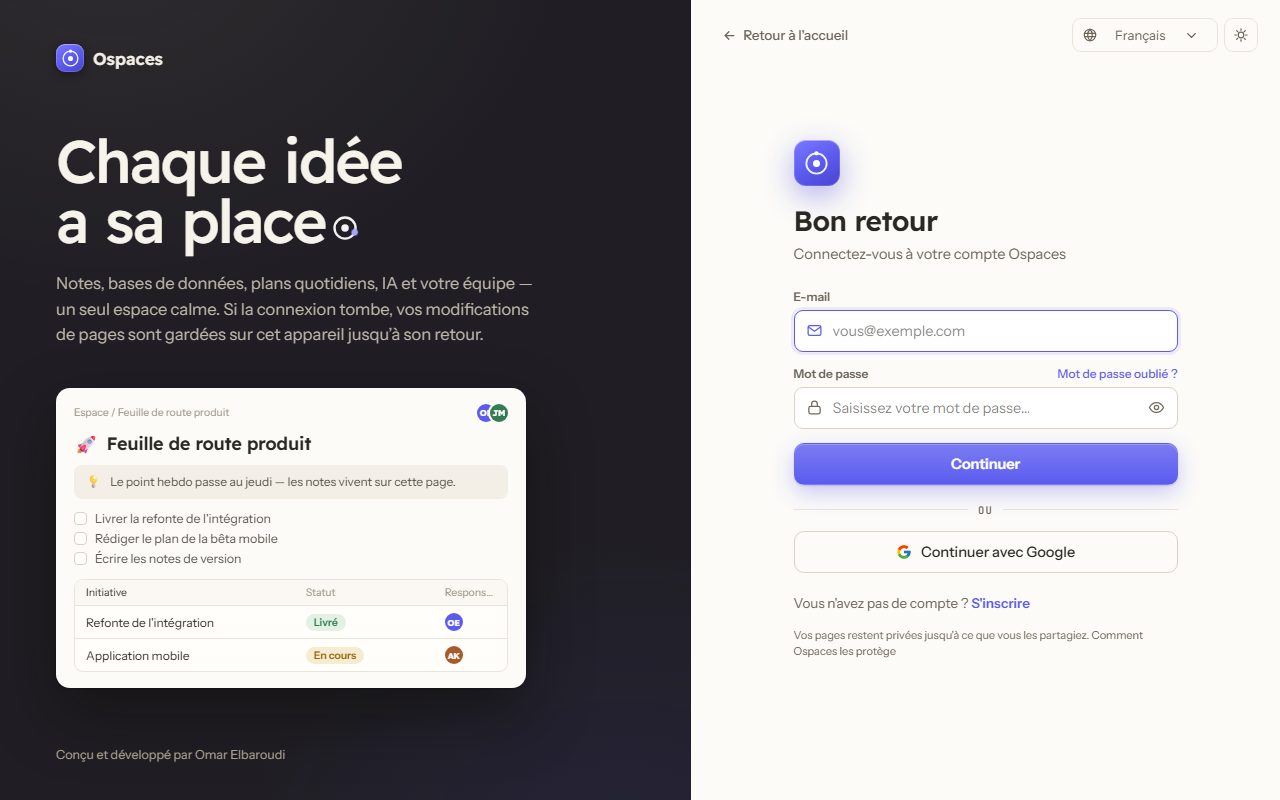
La barre latérale, à gauche, donne accès à tout. Rechercher et Accueil se trouvent en haut, puis Nouvelle page. En dessous viennent des sections repliables : Planifier (tâches, projets, objectifs, notes, calendrier), IA, Capturer et Créer. Suivent vos propres pages, puis les pages partagées et les équipes.
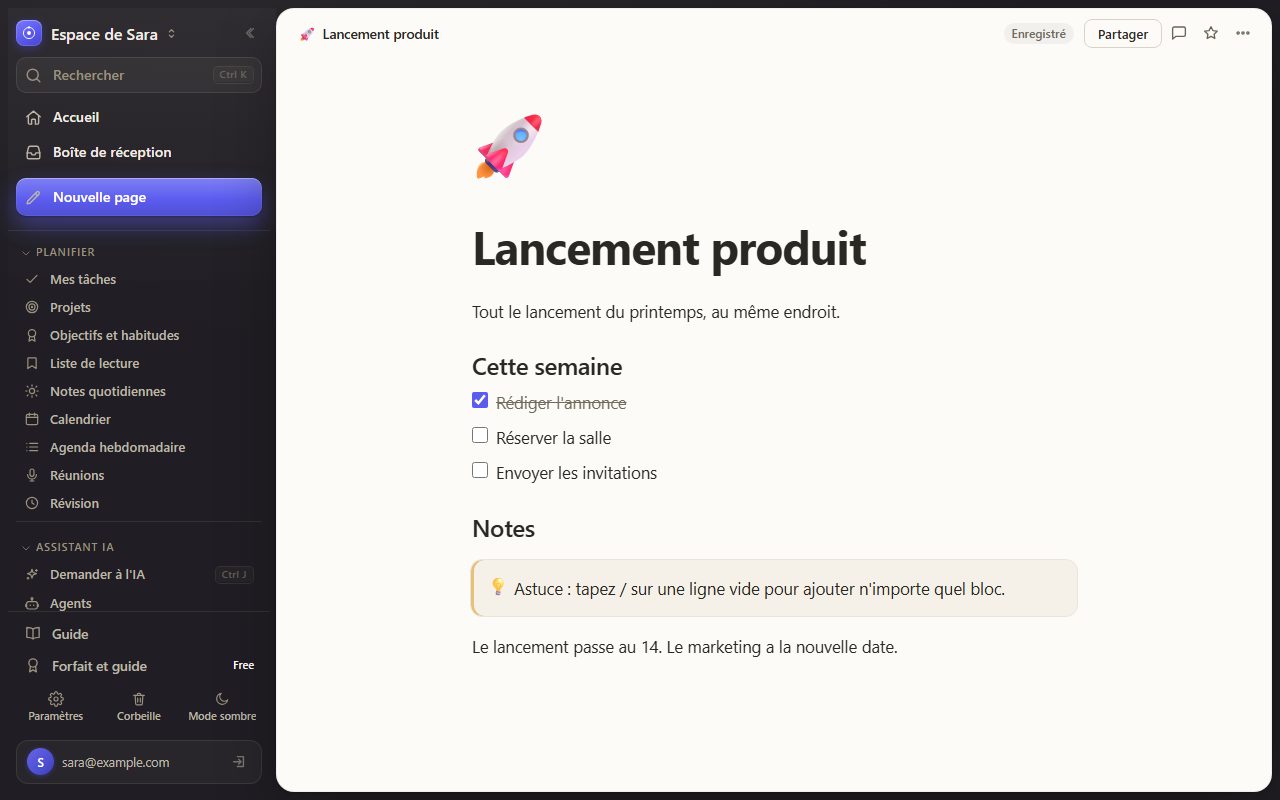
En bas de la barre latérale se trouvent Forfait et guide, Paramètres, Corbeille et le thème clair ou sombre.
Juste au-dessus, Guide ouvre ce guide dès que vous en avez besoin.
Langue, dates et préférences
Ospaces parle anglais, arabe, français, espagnol, allemand et portugais. En arabe, tout l'espace de travail se lit de droite à gauche. Changez de langue dans Paramètres, sous Apparence.
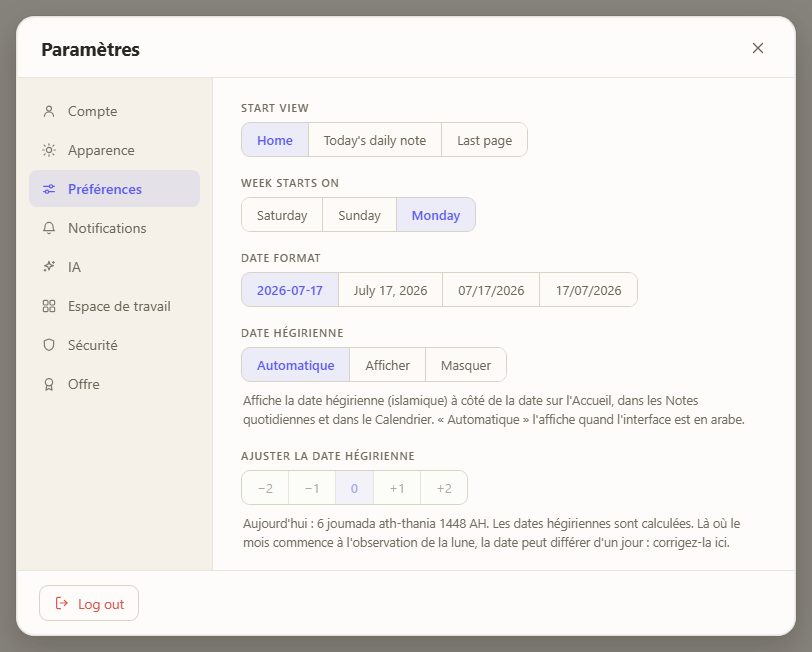
Sous Préférences, choisissez ce qui s'ouvre en premier, le premier jour de la semaine et le format des dates. Vous pouvez aussi afficher les dates hégiriennes à côté des dates habituelles.
Pages et blocsToutes les offres
Une page est un document fait de blocs : texte, intertitres, listes de tâches, blocs dépliables, tableaux, colonnes, encadrés, citations, code, formules mathématiques, images, fichiers, signets et diagrammes. Une page peut contenir d'autres pages, sur autant de niveaux que vous le souhaitez.
- Choisissez Nouvelle page dans la barre latérale, ou appuyez sur G puis N.
- Saisissez un titre, puis appuyez sur Enter pour commencer à écrire.
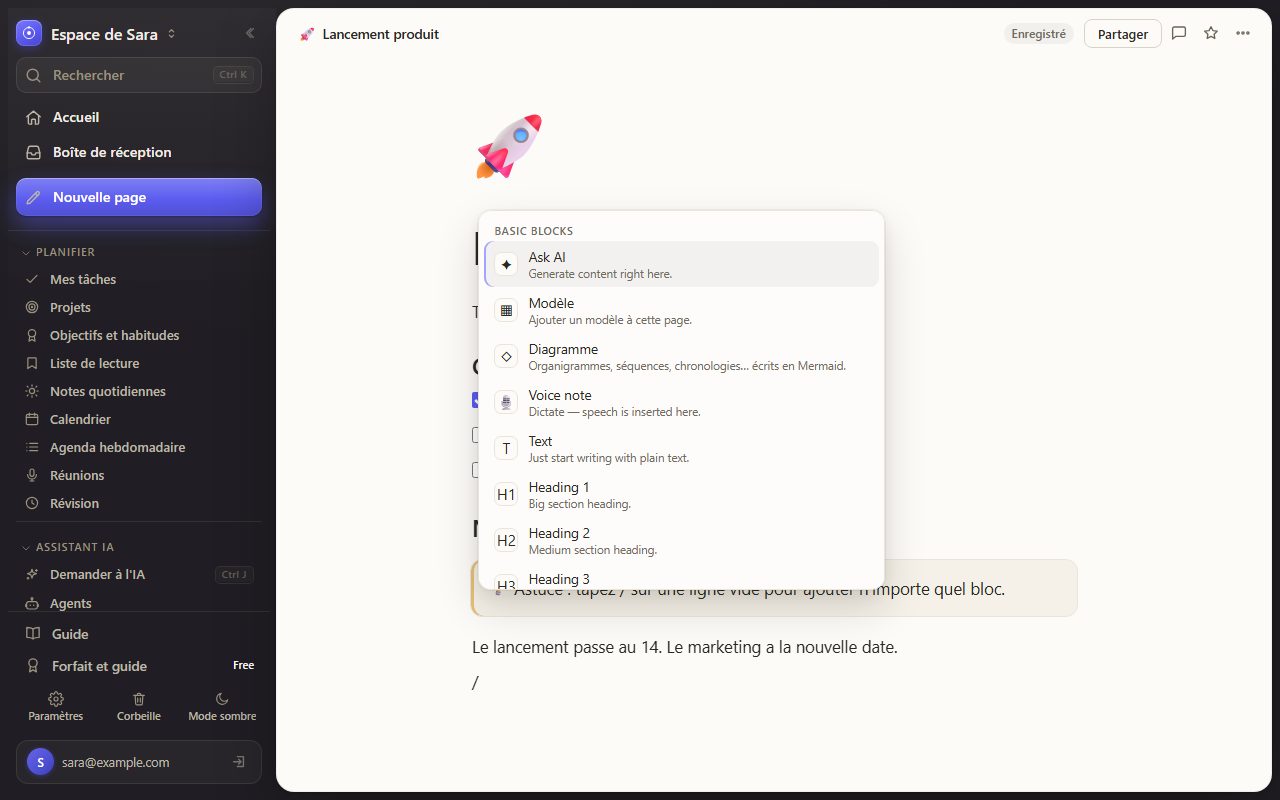
- Sur une ligne vide, tapez / pour choisir un type de bloc. Continuez à taper pour filtrer la liste.
Les raccourcis Markdown fonctionnent aussi, chacun suivi d'une espace : # crée un intertitre, - une puce, 1. une liste numérotée, [] une tâche et > une citation. Faites glisser la poignée à gauche d'un bloc pour le déplacer. Collez une image ou déposez un fichier pour l'ajouter.
Pour créer un lien vers une autre page, tapez [[ puis le nom de la page. Tapez @ pour mentionner une personne ou une date. Les pages qui renvoient à la page ouverte sont listées sous son titre.
Le menu de la page
Le bouton ⋯, en haut à droite d'une page, réunit ses outils : Duplicate, Export as Markdown, Version history, Lock page, Chiffrer la page, Interroge-moi sur cette page, Traduire la page… et Move to trash. Les pages supprimées restent dans Corbeille jusqu'à ce que vous la vidiez.
Modifier à plusieurs
Les personnes avec qui vous partagez une page peuvent la modifier en même temps que vous. Les nouvelles pages utilisent la modification en direct par bloc : deux personnes qui écrivent dans des blocs différents n'effacent jamais le travail de l'autre. Si vous modifiez tous les deux les mêmes mots, Ospaces garde les deux versions pour que vous choisissiez.
Bases de donnéesToutes les offres
Une base de données est un tableau de lignes aux propriétés typées : texte, nombres, dates, listes de choix, personnes, cases à cocher, liens, fichiers, formules et relations. Chaque ligne est aussi une page que vous pouvez ouvrir et compléter.
- Choisissez Nouvelle base de données dans la barre latérale, ou partez d'un modèle de base de données.
- Ajoutez des propriétés depuis l'en-tête de la dernière colonne.
- Ajoutez une vue pour voir les mêmes lignes autrement : Tableau, Tableau Kanban, Liste, Galerie, Calendrier ou Chronologie.
Il existe aussi les vues Synthèse et Budget, pour voir les totaux d'un coup d'œil et suivre les dépenses par rapport à une limite.
Chaque vue garde ses propres filtres, tris et regroupements. Une base de données qui a une date et un statut ou une case à cocher affiche aussi ses lignes dans Mes tâches et dans le Calendrier.
ModèlesToutes les offres
Créez une page ou une base de données à partir d'un modèle : comptes rendus de réunion, suivis de projet, bilans hebdomadaires, suivis d'habitudes, notes de cours et bien d'autres. Beaucoup sont aussi rédigés en arabe.
- Ouvrez Modèles dans la section Créer de la barre latérale, ou tapez / sur une ligne vide et choisissez Modèle.
- Filtrez par catégorie ou cherchez par nom, puis ouvrez un modèle pour l'aperçu.
- Choisissez Utiliser le modèle. Tout ce qu'il crée reste modifiable.
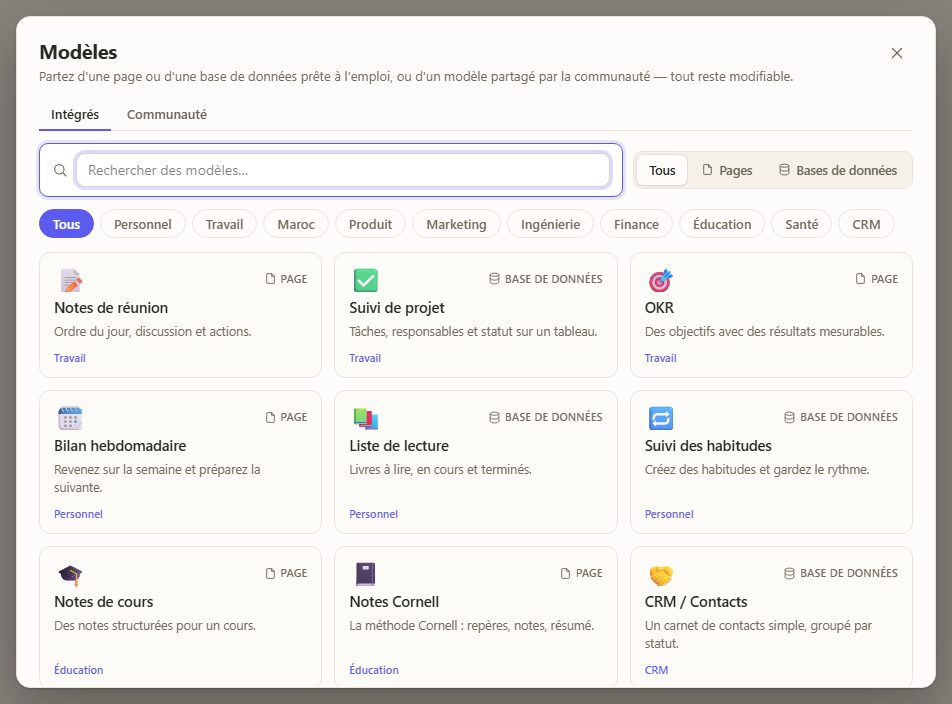
Enregistrez n'importe laquelle de vos pages comme modèle depuis son menu. Vos modèles restent privés, sauf si vous les partagez avec la communauté.
Tâches, calendrier et notes quotidiennesToutes les offres
Accueil présente votre journée : la date, la prochaine chose à faire, vos tâches, vos événements et vos pages récentes. Choisissez Personnaliser pour décider de ce qui s'affiche.
Mes tâches regroupe vos rappels et les lignes datées de vos bases de tâches. Ajoutez un rappel en langage courant, par exemple « appeler la banque demain 10:00 », et Ospaces lit la date et l'heure. Les rappels vous parviennent dans l'application, par notification et par e-mail.
Calendrier affiche les événements, les rappels, les notes quotidiennes et les dates des bases de données par mois, semaine, jour ou en agenda. Faites glisser un élément vers un autre jour pour le déplacer.
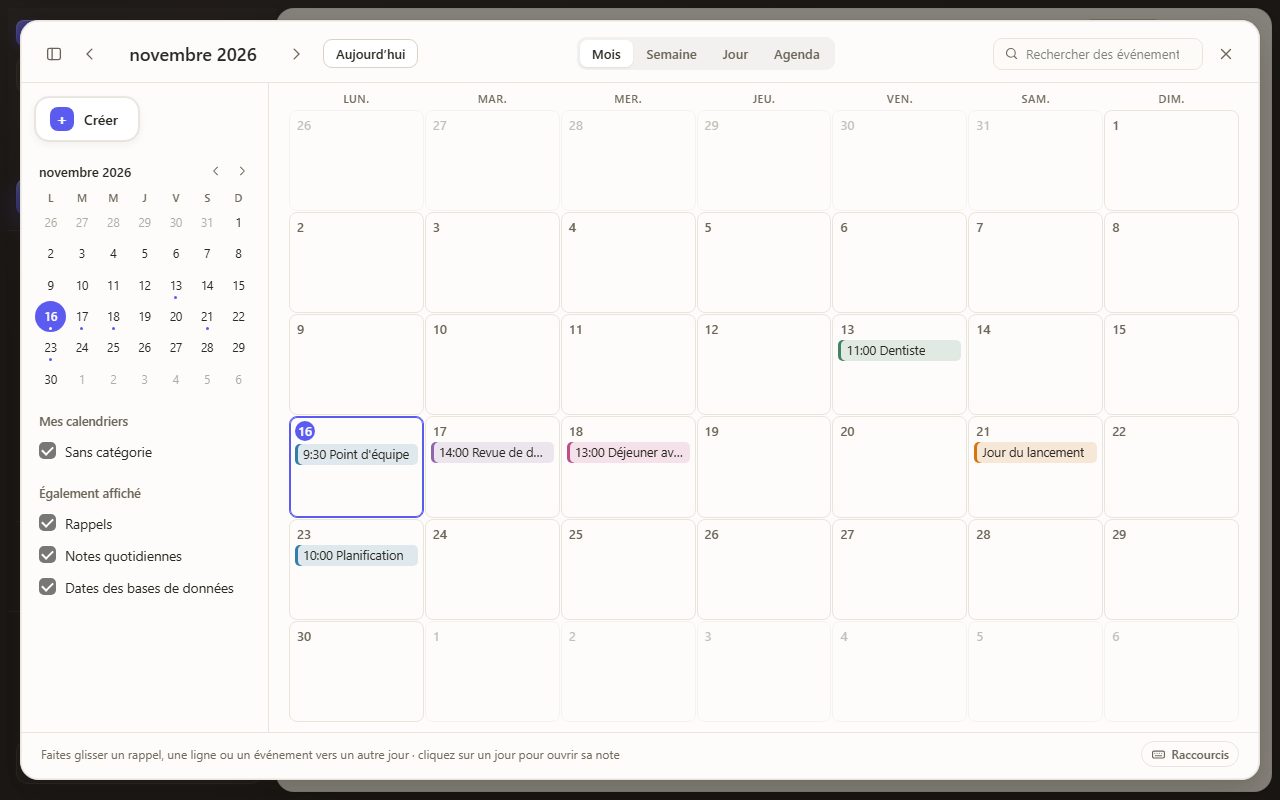
Notes quotidiennes donne à chaque jour sa propre page. Agenda hebdomadaire présente la semaine à venir.
Projets, objectifs et habitudesToutes les offres
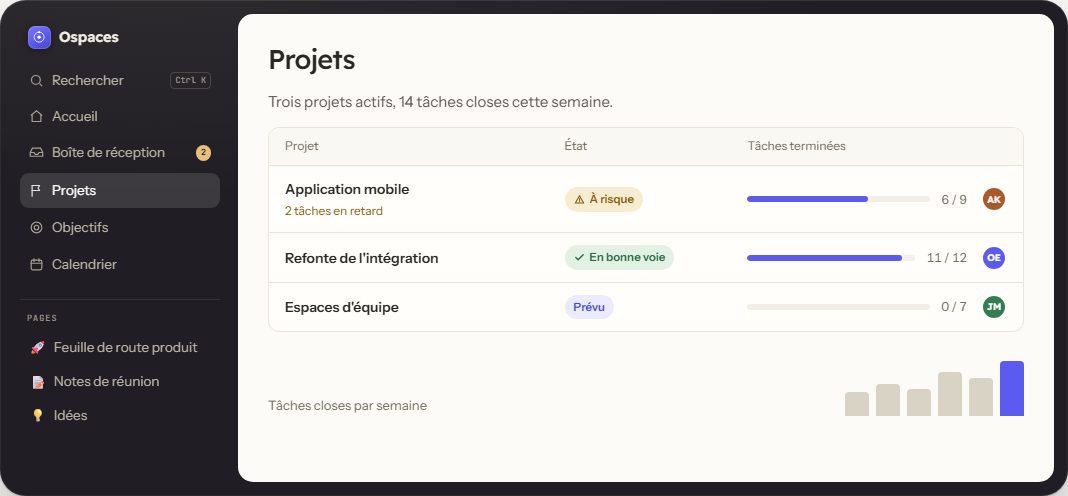
Projets transforme vos bases de tâches en projets. Vous y voyez l'état de santé de chaque projet, ses tâches en retard et bloquées, une feuille de route et qui travaille sur quoi. Choisissez Nouveau projet pour en créer un avec ses premières tâches.
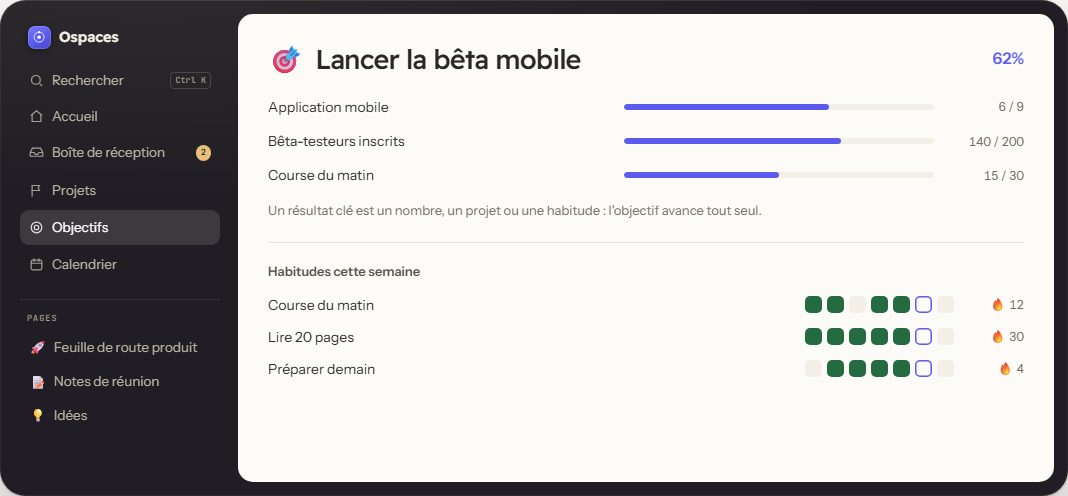
Objectifs et habitudes suit vos objectifs et les habitudes qui y contribuent. Les résultats clés d'un objectif peuvent être un nombre, l'avancement d'un projet ou les validations d'une habitude : l'objectif progresse ainsi de lui-même.
- Ouvrez Objectifs et habitudes et ajoutez une habitude. Choisissez tous les jours, certains jours de la semaine ou un nombre de fois par semaine.
- Cochez une habitude depuis la page Objectifs et habitudes ou depuis Accueil.
- Ajoutez une heure de rappel à une habitude pour recevoir une notification les jours où elle est prévue et pas encore faite.
Capture, réunions et lectureToutes les offres
Capture rapide enregistre une idée en une seconde, dans la note du jour ou dans une nouvelle page. Notes vocales vous enregistre, transcrit ce que vous dites et peut en faire un résumé, une liste ou une note propre avant de l'ajouter à une page.
Sur une page de réunion, choisissez Enregistrer la réunion. Quand vous arrêtez, Ospaces rédige la transcription, puis un résumé, les décisions et les actions à mener. Rien ne devient une tâche tant que vous ne l'avez pas choisi.
Liste de lecture garde les liens à lire plus tard, avec des notes et des étoiles. Partagez un lien vers Ospaces depuis votre téléphone pour l'enregistrer, ou importez les favoris de votre navigateur.
Demander à l'IAToutes les offres
Demander à l'IA rédige, résume, traduit et répond. Ouvrez-la depuis la barre latérale ou avec Ctrl+J. Sélectionnez du texte sur une page pour le reformuler ou le raccourcir.
Avec un e-mail confirmé, l'IA fonctionne sans clé personnelle, dans la limite d'un quota quotidien. Vous pouvez aussi ajouter votre propre clé dans Paramètres, sous IA.
Au même endroit, Manage AI providers & keys connecte Anthropic, Groq, OpenAI, OpenRouter ou tout modèle compatible OpenAI avec votre propre clé.
L'IA peut aussi répondre à des questions sur vos propres pages, et indique les pages qu'elle a utilisées. Les pages chiffrées ne sont jamais lues.
Apprendre à partir d'une page
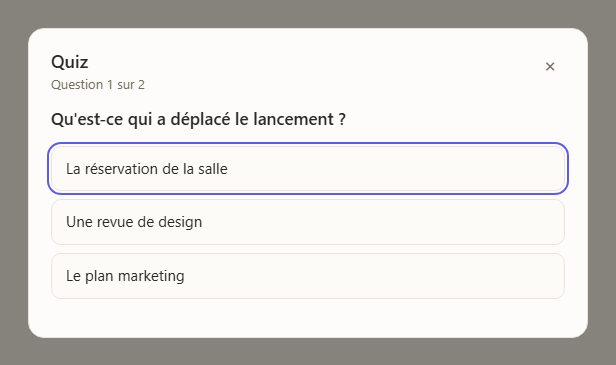
Interroge-moi sur cette page, dans le menu de la page, vous pose des questions sur la page, une à la fois. Ospaces retient votre score et vous propose de revoir la page au bon moment. Les questions manquées peuvent devenir des cartes mémoire pour Révision.
Traduire la page… crée une copie traduite de la page, sous forme de sous-page. L'original ne change jamais.
Automatisations et rapportsToutes les offres
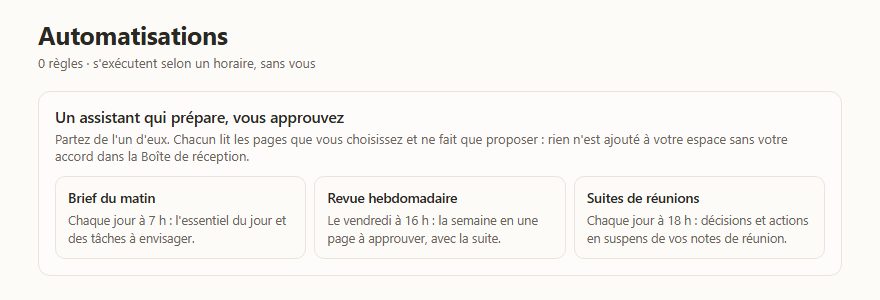
Automatisations exécute des tâches selon un calendrier ou quand une base de données change : créer une page chaque lundi, envoyer un rappel, remplir une propriété avec l'IA ou appeler un webhook.
Un rapport programmé lit les pages que vous choisissez et rédige un résumé pour vous, comme un point du matin ou un bilan hebdomadaire. Il peut suggérer des tâches et une page, qui attendent dans Boîte de réception jusqu'à ce que vous les approuviez.
Confidentialité, sécurité et sauvegardesToutes les offres
- Pages chiffrées : Chiffrer la page, dans le menu de la page, verrouille une page avec une phrase secrète. Son texte n'est jamais stocké, recherché ni envoyé à l'IA en clair. Conservez la phrase secrète en lieu sûr : elle ne peut pas être récupérée.
- Validation en deux étapes : activez-la dans Paramètres, sous Sécurité. Vous y voyez aussi vos appareils connectés et pouvez déconnecter les autres.
- Hors ligne : dans Paramètres, sous Espace de travail, activez Keep pages available offline (beta). Les pages que vous avez ouvertes restent lisibles hors ligne, et vos propres pages restent modifiables. Vos modifications se synchronisent à votre retour en ligne.
- Sauvegardes : Espace de travail propose Export all pages as Markdown (.zip) et Full backup & restore (.json). Version history, dans le menu de la page, restaure une version antérieure.
- Supprimer votre compte : depuis Paramètres, sous Sécurité. Vous avez 14 jours pour changer d'avis.
Heures de prière et calendrier hégirienToutes les offres
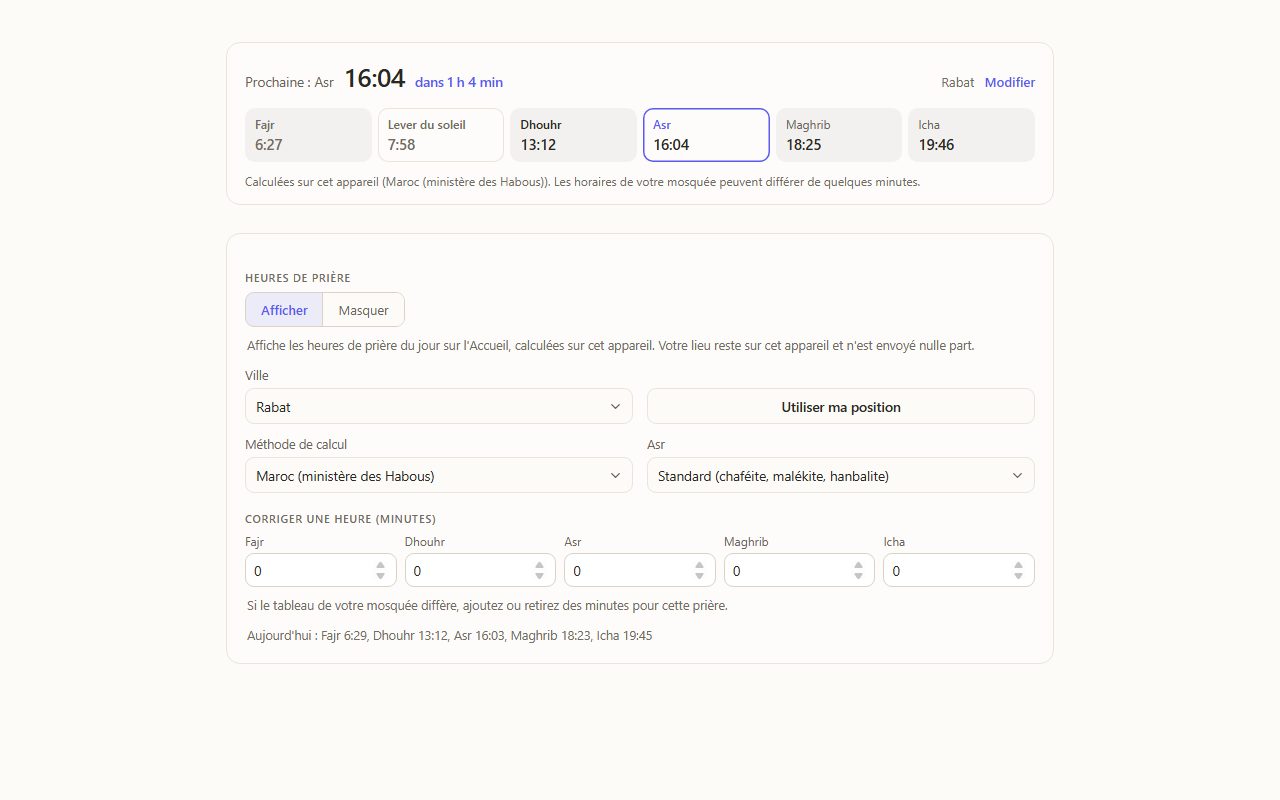
Activez les heures de prière dans Paramètres, sous Préférences. L'Accueil affiche alors la prochaine prière et les heures du jour pour votre ville, calculées sur votre appareil. Votre position n'est jamais envoyée nulle part. Pendant le ramadan, un compte à rebours mène aussi à l'iftar et à l'imsak.
Les dates hégiriennes apparaissent à côté des dates habituelles sur l'Accueil, dans les Notes quotidiennes et dans le Calendrier. Si votre pays commence le mois à l'observation de la lune, décalez la date d'un jour dans les mêmes réglages.
PlusPlus et au-delà
Plus ajoute deux vues de base de données, pour celles et ceux qui travaillent avec des chiffres et les réponses d'autres personnes.
- Vues graphiques : graphiques en barres, en colonnes, en courbes, en aires, en secteurs et en anneau, à partir de n'importe quelle base de données. Ouvrez une base de données, ajoutez une vue et choisissez Graphique.
- Formulaires : un lien public où chacun peut répondre à vos questions, chaque réponse étant enregistrée comme une ligne. Ouvrez une base de données, ajoutez une vue et choisissez Formulaire.
BusinessBusiness et au-delà
Business s'adresse aux équipes qui doivent retrouver, fiabiliser et contrôler ce qu'elles écrivent.
- Recherche dans tout l'espace de travail : une seule recherche dans les pages, les bases de données, les lignes et les actions, avec des filtres. Ouvrez-la avec Ctrl+P.
- Agents personnalisés : des assistants IA avec leurs propres instructions, appuyés sur votre espace de travail. Ouvrez Agents dans la barre latérale. En mode révision, un agent ne fait que préparer des pages, des tâches et des modifications, que vous approuvez dans Boîte de réception.
- Pages vérifiées : désignez une page comme la version de référence avec Verify page, dans le menu de la page. Le badge s'affiche partout où la page apparaît.
- Autorisations des bases de données : verrouillez les lignes ou la structure d'une base de données, et partagez-la avec les personnes et les équipes de votre choix.
EnterpriseEnterprise
Enterprise ajoute des contrôles pour les organisations. Tout se trouve dans Entreprise, dans la barre latérale.
- Utilisation de l'IA : consultez l'utilisation par modèle et définissez le modèle par défaut de l'espace de travail.
- Journal d'audit : un registre de qui a fait quoi dans l'espace de travail, exportable en JSON et en CSV.
- Données et sécurité : le mode sans conservation des données, et un clic pour supprimer toutes les clés d'IA enregistrées sur un appareil.
Bientôt disponible
Ces fonctions sont prêtes et en cours de préparation. En attendant leur ouverture, un bouton ou un réglage peut déjà apparaître dans l'application sans fonctionner encore.
- Les offres payantes et la facturation.
- Les connexions à Google Calendar, Slack et GitHub.
- L'enregistrement dans Ospaces depuis Telegram et par e-mail.
- Votre propre nom de domaine pour les sites publiés.
- L'extension de navigateur Ospaces Clipper pour Chrome et Firefox.
Raccourcis clavier
Sur Mac, utilisez Cmd là où la liste indique Ctrl.
| Raccourci | Action |
|---|---|
| Ctrl+K | Ouvrir la palette rapide : aller à une page ou lancer n'importe quelle action |
| G N | Nouvelle page (appuyez sur G, puis sur N) |
| Ctrl+J | Ouvrir Demander à l'IA |
| Ctrl+P | Recherche dans tout l'espace de travail (Business ; la palette rapide dans les autres offres) |
| Ctrl+Shift+L | Capture rapide |
| Ctrl+/ | Afficher tous les raccourcis |
| G H | Aller à l'Accueil |
| G T | Aller à Mes tâches |
| G C | Ouvrir le Calendrier |
| G P | Aller à Projets |
| G O | Aller à Objectifs et habitudes |
| Ctrl+\ | Afficher ou masquer la barre latérale |
| / | Ajouter un bloc, sur une ligne vide |
| [[ | Créer un lien vers une autre page |
| @ | Mentionner une personne ou une date |
| Ctrl+Z | Annuler |
Aide
Si quelque chose ne fonctionne pas, la page d'état sur ospaces.app/status indique l'état des principaux services d'Ospaces.