الخطط في لمحة
لدى Ospaces أربع خطط. وتتضمن كل خطة كل ما في الخطط التي قبلها.
| الميزة | Free | Plus | Business | Enterprise |
|---|---|---|---|---|
| الصفحات والصفحات الفرعية وكل أنواع الكتل | متضمَّن | متضمَّن | متضمَّن | متضمَّن |
| قواعد البيانات: عروض الجدول واللوحة والقائمة والمعرض والتقويم والخط الزمني | متضمَّن | متضمَّن | متضمَّن | متضمَّن |
| القوالب ولوحة الأوامر السريعة والمشاركة والنشر | متضمَّن | متضمَّن | متضمَّن | متضمَّن |
| مهامي والتذكيرات والتقويم والملاحظات اليومية | متضمَّن | متضمَّن | متضمَّن | متضمَّن |
| المشاريع والأهداف والعادات وقائمة القراءة | متضمَّن | متضمَّن | متضمَّن | متضمَّن |
| اسأل الذكاء الاصطناعي والاجتماعات والملاحظات الصوتية والاختبارات والترجمة | متضمَّن | متضمَّن | متضمَّن | متضمَّن |
| الأتمتة والتقارير المجدولة | متضمَّن | متضمَّن | متضمَّن | متضمَّن |
| التصدير والنسخ الاحتياطية وسجل النسخ | متضمَّن | متضمَّن | متضمَّن | متضمَّن |
| الصفحات المشفرة والتحقق بخطوتين | متضمَّن | متضمَّن | متضمَّن | متضمَّن |
| عروض الرسوم البيانية | غير متضمَّن | متضمَّن | متضمَّن | متضمَّن |
| نماذج تجمع الإجابات في قاعدة بيانات | غير متضمَّن | متضمَّن | متضمَّن | متضمَّن |
| البحث في مساحة العمل كلها | غير متضمَّن | غير متضمَّن | متضمَّن | متضمَّن |
| وكلاء ذكاء اصطناعي مخصصون | غير متضمَّن | غير متضمَّن | متضمَّن | متضمَّن |
| الصفحات الموثَّقة | غير متضمَّن | غير متضمَّن | متضمَّن | متضمَّن |
| صلاحيات قواعد البيانات | غير متضمَّن | غير متضمَّن | متضمَّن | متضمَّن |
| تحليلات استخدام الذكاء الاصطناعي | غير متضمَّن | غير متضمَّن | غير متضمَّن | متضمَّن |
| سجل التدقيق مع التصدير | غير متضمَّن | غير متضمَّن | غير متضمَّن | متضمَّن |
| وضع عدم الاحتفاظ بالبيانات | غير متضمَّن | غير متضمَّن | غير متضمَّن | متضمَّن |
الخطط المدفوعة غير متاحة للشراء بعد، لذا تستخدم الحسابات العادية خطة Free حاليًا. وعند إتاحتها، ستتمكن من الترقية من الخطة في الإعدادات. ولمعرفة ما يتضمنه حسابك، افتح الخطة والدليل أسفل الشريط الجانبي.
البدءكل الخطط
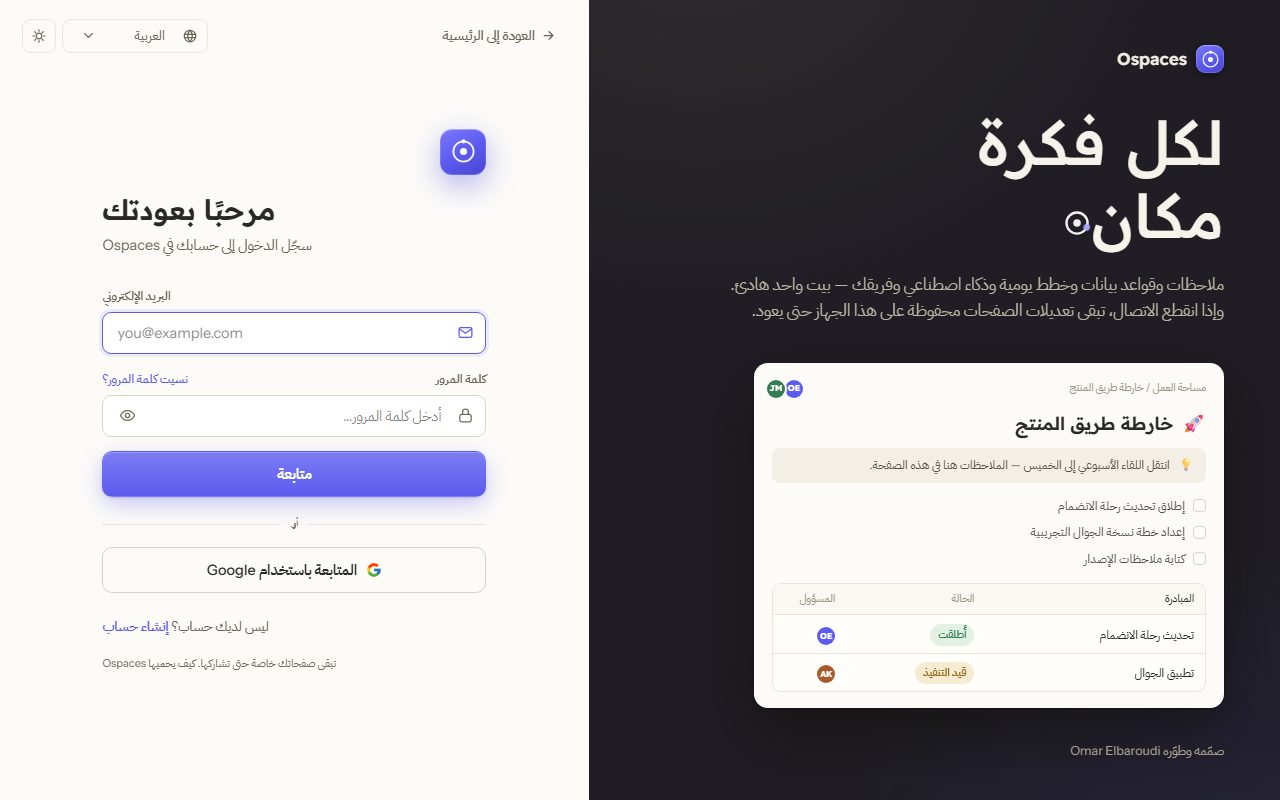
أنشئ حسابك
- انتقل إلى ospaces.app واختر افتح Ospaces، ثم إنشاء حساب.
- سجّل باستخدام بريدك الإلكتروني وكلمة مرور، أو باستخدام حسابك في Google.
- افتح الرسالة التي نرسلها إليك وأكّد عنوان بريدك.
يفعّل تأكيد البريد الإلكتروني الذكاء الاصطناعي المدمج، الذي لا يحتاج إلى مفتاح خاص بك، والتذكيرات عبر البريد.
تعرّف على المكان
يضم الشريط الجانبي كل شيء. في أعلاه بحث والرئيسية، ثم صفحة جديدة. وتحتها أقسام يمكنك طيّها: التخطيط (المهام والمشاريع والأهداف والملاحظات والتقويم)، والذكاء الاصطناعي، والالتقاط، والإنشاء. تأتي صفحاتك بعد ذلك، ثم الصفحات المشتركة والفرق.
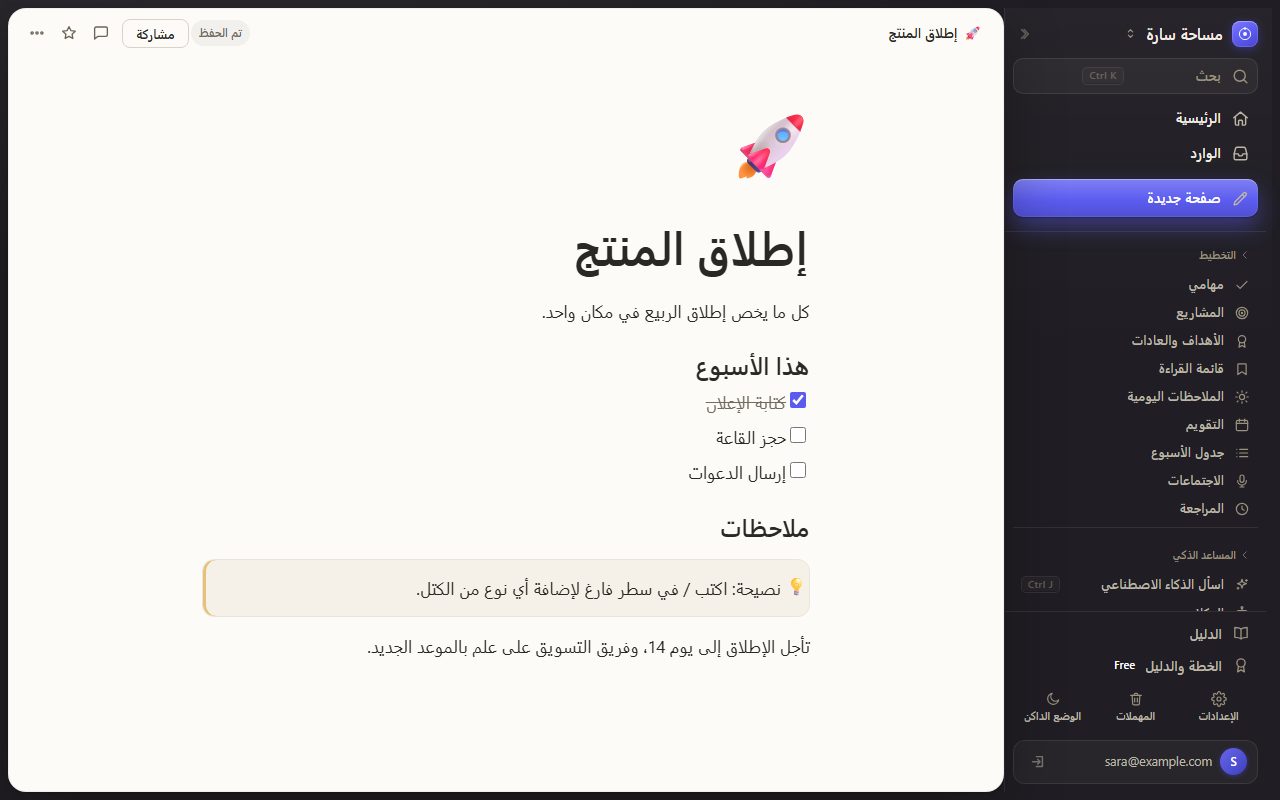
في أسفل الشريط الجانبي تجد الخطة والدليل والإعدادات والمهملات والمظهر الفاتح أو الداكن.
ويفتح زر الدليل، فوقها مباشرة، هذا الدليل متى احتجت إليه.
اللغة والتواريخ والتفضيلات
يتحدث Ospaces الإنجليزية والعربية والفرنسية والإسبانية والألمانية والبرتغالية. وبالعربية تُقرأ مساحة العمل كلها من اليمين إلى اليسار. غيّر اللغة من الإعدادات، في المظهر.
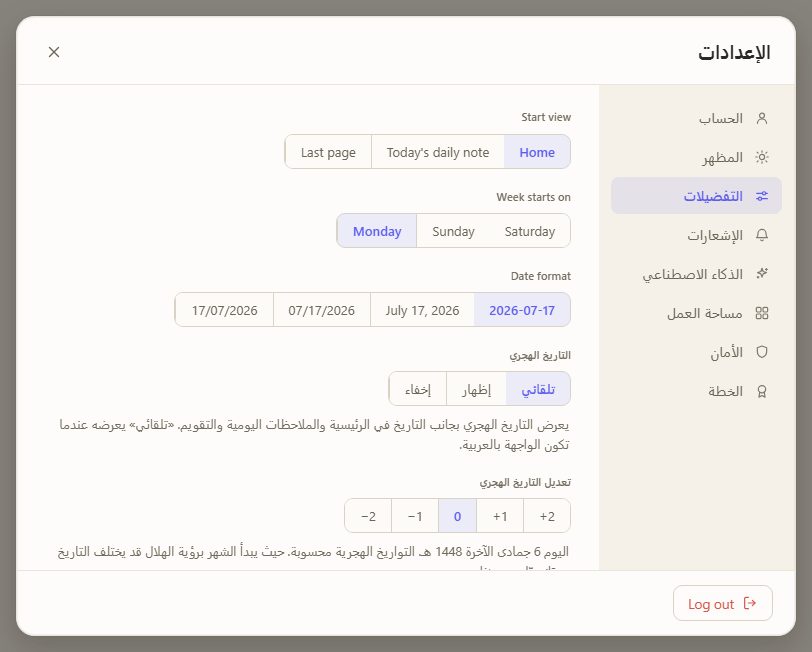
في التفضيلات تختار ما يُفتح أولًا، واليوم الذي يبدأ به أسبوعك، وصيغة التاريخ، وهل تظهر التواريخ الهجرية بجانب التواريخ المعتادة.
الصفحات والكتلكل الخطط
الصفحة مستند مكوّن من كتل: نصوص وعناوين وقوائم مهام وكتل قابلة للطي وجداول وأعمدة وتنبيهات واقتباسات وشيفرة ومعادلات وصور وملفات وإشارات مرجعية ومخططات. ويمكن أن تحتوي الصفحات على صفحات أخرى، بأي عمق تريده.
- اختر صفحة جديدة في الشريط الجانبي، أو اضغط G ثم N.
- اكتب عنوانًا، ثم اضغط Enter لتبدأ الكتابة.
- في سطر فارغ، اكتب / لتختار أي نوع من الكتل. تابع الكتابة لتصفية القائمة.
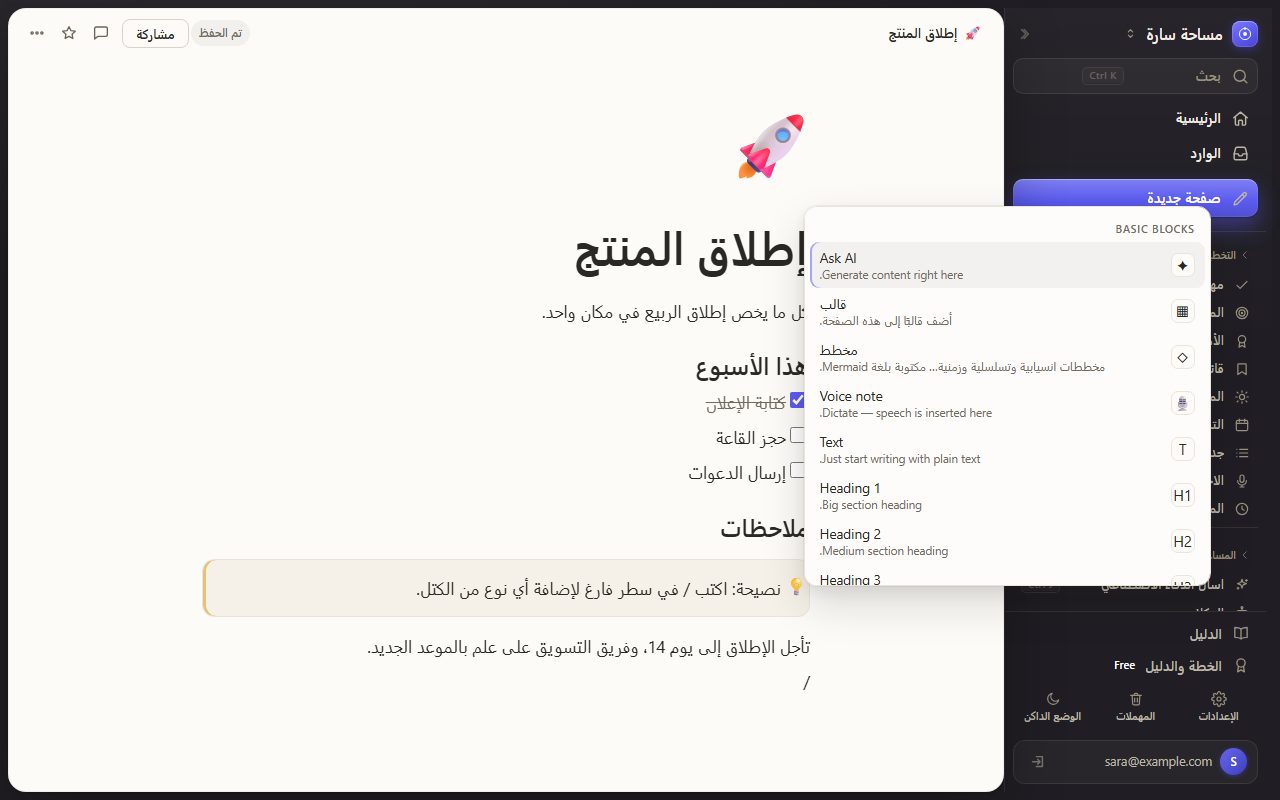
تعمل اختصارات Markdown أيضًا، وبعد كل منها مسافة: # يصنع عنوانًا، و- نقطة، و1. قائمة مرقمة، و[] مهمة، و> اقتباسًا. اسحب المقبض بجانب الكتلة لنقلها. الصق صورة أو أفلت ملفًا لإضافته.
للربط بصفحة أخرى، اكتب [[ ثم اسم الصفحة. اكتب @ للإشارة إلى شخص أو تاريخ. تظهر الصفحات التي تربط بالصفحة المفتوحة تحت عنوانها.
قائمة الصفحة
يضم زر ⋯ أعلى الصفحة أدواتها: Duplicate وExport as Markdown وVersion history وLock page وتشفير الصفحة واختبرني في هذه الصفحة وترجمة الصفحة… وMove to trash. تبقى الصفحات المحذوفة في المهملات حتى تفرغها.
التحرير معًا
يمكن لمن تشاركهم صفحة أن يحرروها معك في الوقت نفسه. تستخدم الصفحات الجديدة التحرير المباشر للكتل: شخصان يكتبان في كتلتين مختلفتين لا يكتب أحدهما فوق الآخر أبدًا. وإذا غيّرتما الكلمات نفسها، يحتفظ Ospaces بالنسختين لتختار بينهما.
قواعد البياناتكل الخطط
قاعدة البيانات جدول من الصفوف بخصائص لها أنواع: نصوص وأرقام وتواريخ وقوائم اختيار وأشخاص ومربعات اختيار وروابط وملفات وصيغ وعلاقات. وكل صف هو أيضًا صفحة يمكنك فتحها والكتابة فيها.
- اختر قاعدة بيانات جديدة في الشريط الجانبي، أو ابدأ من قالب قاعدة بيانات.
- أضف الخصائص من رأس العمود الأخير.
- أضف عرضًا لترى الصفوف نفسها بطريقة أخرى: جدول أو لوحة أو قائمة أو معرض أو تقويم أو خط زمني.
وتتوفر أيضًا طريقتا العرض ملخّص والميزانية، لرؤية المجاميع بنظرة واحدة ولمتابعة الإنفاق مقابل حد معيّن.
يحتفظ كل عرض بعوامل التصفية والفرز والتجميع الخاصة به. وقاعدة البيانات التي فيها تاريخ وحالة أو مربع اختيار تعرض صفوفها أيضًا في مهامي وفي التقويم.
القوالبكل الخطط
ابدأ صفحة أو قاعدة بيانات من قالب: محاضر الاجتماعات، ومتابعة المشاريع، والمراجعات الأسبوعية، ومتابعة العادات، وملاحظات الدروس، وغيرها. وكثير منها مكتوب بالعربية أيضًا.
- افتح القوالب من قسم الإنشاء في الشريط الجانبي، أو اكتب / في سطر فارغ واختر قالب.
- صفِّ حسب الفئة أو ابحث بالاسم، ثم افتح قالبًا لمعاينته.
- اختر استخدم القالب. يبقى كل ما ينشئه قابلًا للتحرير.
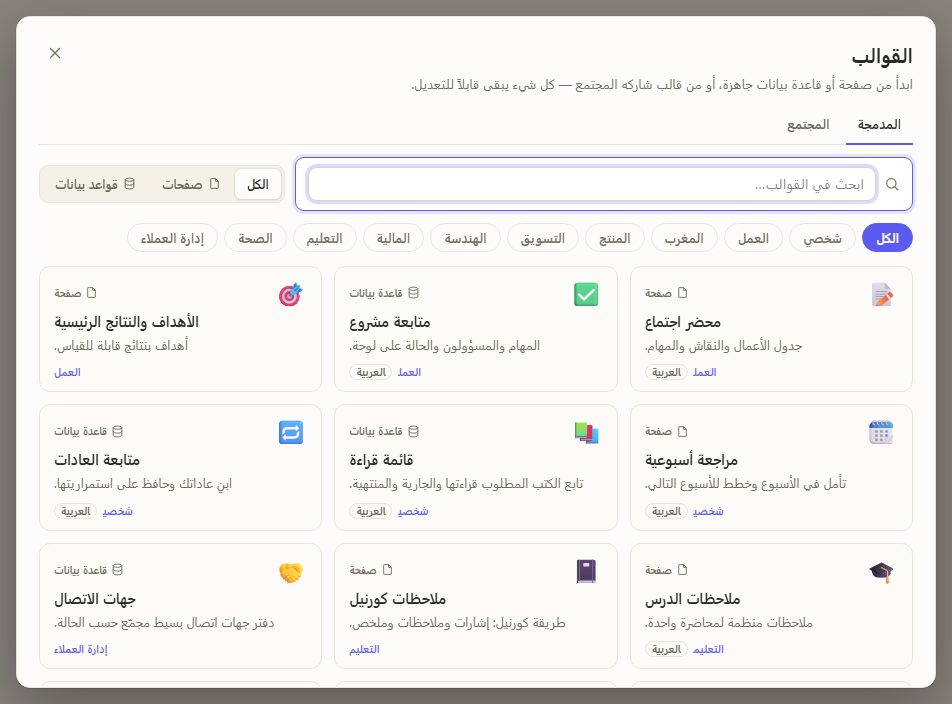
احفظ أي صفحة من صفحاتك قالبًا من قائمة الصفحة. تبقى قوالبك خاصة ما لم تشاركها مع المجتمع.
المهام والتقويم والملاحظات اليوميةكل الخطط
تعرض الرئيسية يومك: تاريخ اليوم، وما تفعله بعد ذلك، ومهامك، وأحداثك، وصفحاتك الأخيرة. اختر تخصيص لتحدد ما تعرضه.
تجمع مهامي تذكيراتك والصفوف المؤرخة من قواعد بيانات مهامك. أضف تذكيرًا بكلمات عادية، مثل «اتصل بالبنك غدًا الساعة 10»، فيقرأ Ospaces التاريخ والوقت. تصلك التذكيرات في التطبيق، وبإشعار، وعبر البريد الإلكتروني.
يعرض التقويم الأحداث والتذكيرات والملاحظات اليومية وتواريخ قواعد البيانات حسب الشهر أو الأسبوع أو اليوم أو جدول الأعمال. اسحب عنصرًا إلى يوم آخر لنقله.
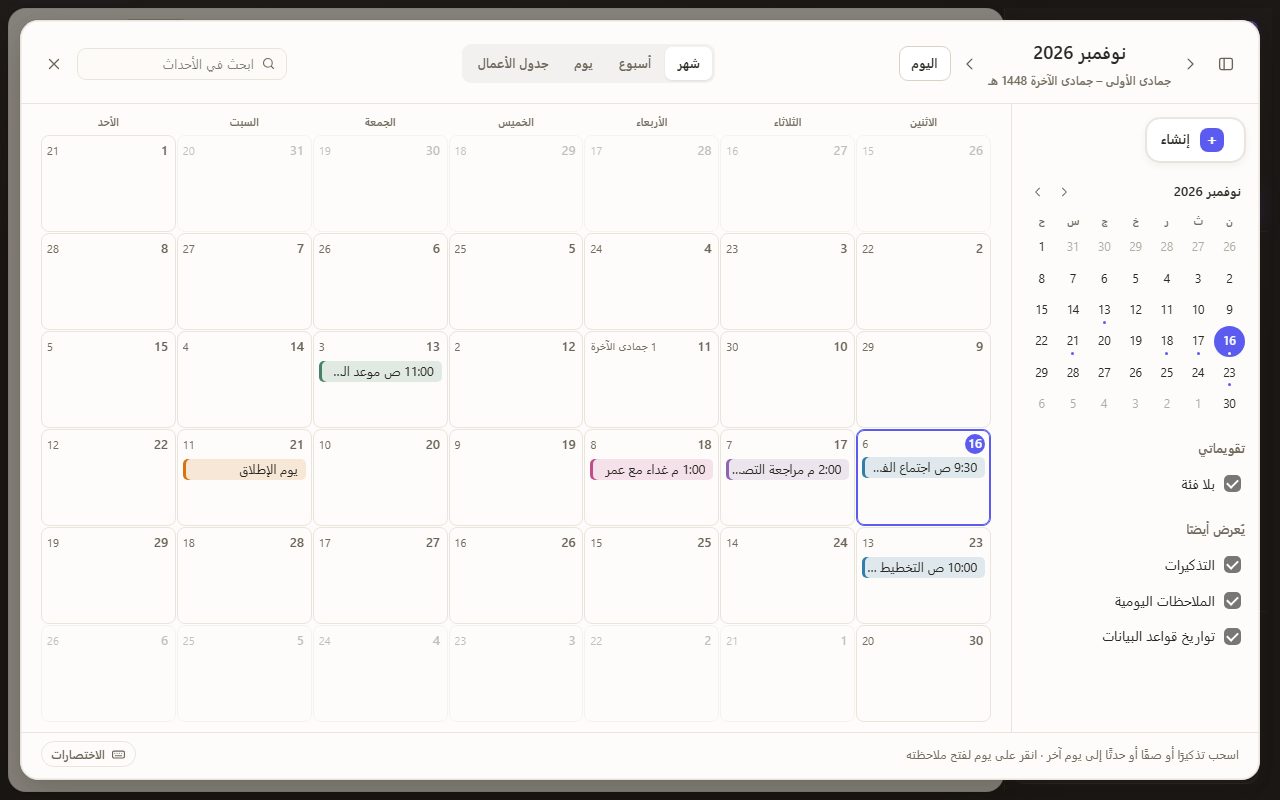
تمنح الملاحظات اليومية كل يوم صفحته الخاصة. ويعرض جدول الأسبوع الأسبوع القادم.
المشاريع والأهداف والعاداتكل الخطط
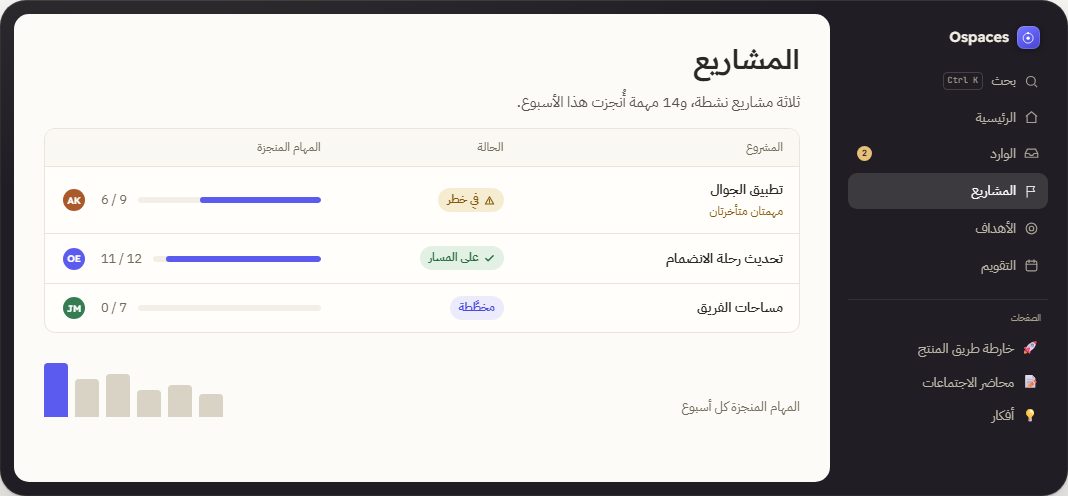
تحوّل المشاريع قواعد بيانات مهامك إلى مشاريع. وتعرض حالة كل مشروع، ومهامه المتأخرة والمعطلة، وخارطة طريق، ومن يعمل على ماذا. اختر مشروع جديد لإنشاء مشروع مع مهامه الأولى.
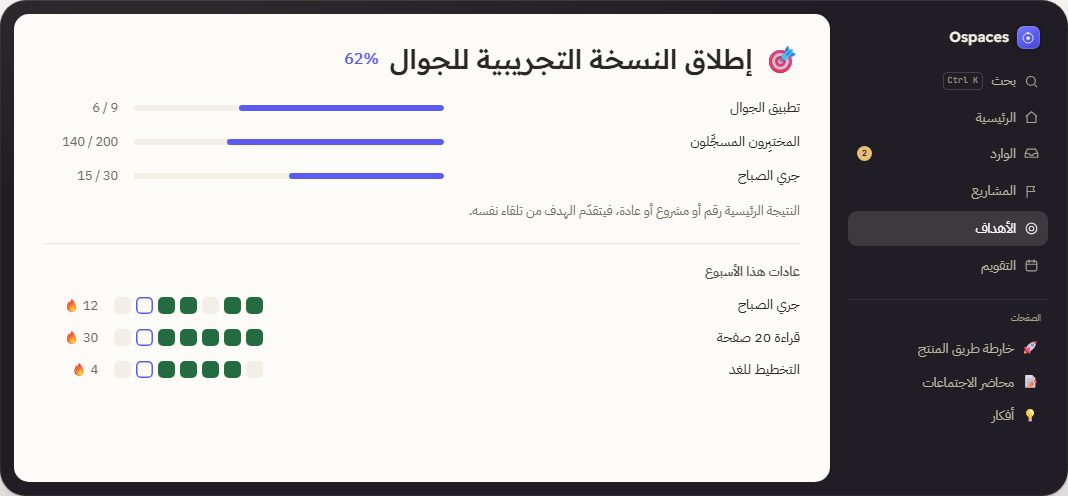
تتابع الأهداف والعادات الأهداف والعادات التي تخدمها. ويمكن أن تكون النتائج الرئيسية للهدف رقمًا، أو تقدم مشروع، أو مرات إنجاز عادة، فيتقدم الهدف من تلقاء نفسه.
- افتح الأهداف والعادات وأضف عادة. اختر كل يوم، أو أيامًا معينة من الأسبوع، أو عددًا من المرات في الأسبوع.
- علّم عادة من صفحة الأهداف أو من الرئيسية.
- أضف وقت تذكير إلى عادة ليصلك إشعار واحد في الأيام التي تستحق فيها ولم تُنجز.
الالتقاط والاجتماعات والقراءةكل الخطط
يحفظ التقاط سريع فكرة في ثانية، في ملاحظة اليوم أو في صفحة جديدة. وتسجّل ملاحظات صوتية صوتك، وتكتب ما قلته، ويمكنها تحويله إلى ملخص أو قائمة أو ملاحظة مرتبة قبل إضافته إلى صفحة.
في صفحة اجتماع، اختر تسجيل الاجتماع. عندما تتوقف، يكتب Ospaces النص المفرّغ، ثم ملخصًا والقرارات وبنود العمل. لا يصبح شيء مهمة حتى تختاره.
تحتفظ قائمة القراءة بروابط لقراءتها لاحقًا، مع ملاحظات ونجوم. شارك رابطًا مع Ospaces من هاتفك لحفظه، أو استورد الإشارات المرجعية من متصفحك.
اسأل الذكاء الاصطناعيكل الخطط
استخدم اسأل الذكاء الاصطناعي للكتابة والتلخيص والترجمة وطرح الأسئلة. افتحه من الشريط الجانبي أو بالضغط على Ctrl+J. حدد نصًا في صفحة لإعادة صياغته أو اختصاره.
مع بريد إلكتروني مؤكَّد، يعمل الذكاء الاصطناعي دون مفتاح خاص بك، ضمن حصة يومية. ويمكنك أيضًا إضافة مفتاحك من الإعدادات، في الذكاء الاصطناعي.
وفي المكان نفسه، يربط زر Manage AI providers & keys نماذج Anthropic أو Groq أو OpenAI أو OpenRouter أو أي نموذج متوافق مع OpenAI بمفتاحك الخاص.
يمكن للذكاء الاصطناعي أيضًا الإجابة عن أسئلة حول صفحاتك، ويعرض الصفحات التي استخدمها. ولا تُقرأ الصفحات المشفرة أبدًا.
تعلّم من صفحة
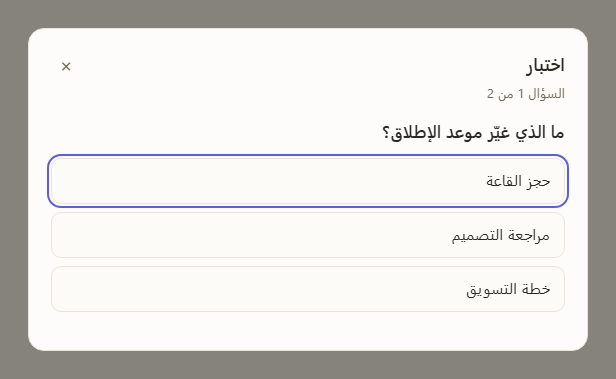
يطرح عليك اختبرني في هذه الصفحة في قائمة الصفحة أسئلة عن الصفحة، سؤالًا بعد سؤال. يتذكر Ospaces نتيجتك ويعيد إليك الصفحة للمراجعة حين يحين موعدها. ويمكن أن تصبح الأسئلة التي أخطأت فيها بطاقات تعليمية في المراجعة.
ينشئ أمر ترجمة الصفحة… نسخة مترجمة من الصفحة على شكل صفحة فرعية. ولا يتغير الأصل أبدًا.
الأتمتة والتقاريركل الخطط
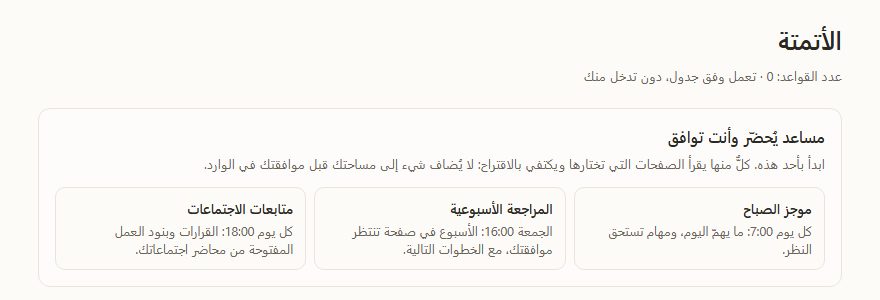
تنفّذ الأتمتة الأعمال وفق جدول أو عند تغيّر قاعدة بيانات: إنشاء صفحة كل يوم اثنين، أو إرسال تذكير، أو ملء خاصية بالذكاء الاصطناعي، أو استدعاء webhook.
يقرأ التقرير المجدول الصفحات التي تختارها ويكتب لك ملخصًا، مثل موجز الصباح أو المراجعة الأسبوعية. ويمكنه اقتراح مهام وصفحة، تنتظر في الوارد حتى توافق عليها.
الخصوصية والأمان والنسخ الاحتياطيةكل الخطط
- الصفحات المشفرة: يقفل تشفير الصفحة في قائمة الصفحة الصفحة بعبارة مرور. لا يُخزَّن نصها ولا يُبحث فيه ولا يُرسل إلى الذكاء الاصطناعي دون تشفير. احفظ عبارة المرور جيدًا: لا يمكن استعادتها.
- التحقق بخطوتين: فعّله من الإعدادات، في الأمان. ويمكنك أيضًا رؤية أجهزتك المسجّل دخولها وتسجيل الخروج من الأجهزة الأخرى.
- دون اتصال: من الإعدادات، في مساحة العمل، فعّل Keep pages available offline (beta). تبقى الصفحات التي فتحتها قابلة للقراءة دون اتصال، وتبقى صفحاتك قابلة للتحرير، وتتزامن تعديلاتك عند عودة الاتصال.
- النسخ الاحتياطية: في مساحة العمل تجد Export all pages as Markdown (.zip) وFull backup & restore (.json). ويعيد Version history في قائمة الصفحة نسخة سابقة.
- حذف حسابك: من الإعدادات، في الأمان. أمامك 14 يومًا لتغيّر رأيك.
مواقيت الصلاة والتقويم الهجريكل الخطط
فعّل مواقيت الصلاة من الإعدادات، في التفضيلات. تعرض الرئيسية حينها الصلاة القادمة ومواقيت اليوم لمدينتك، محسوبة على جهازك، ولا يُرسل موقعك إلى أي مكان. وفي رمضان تعرض أيضًا العد التنازلي للإفطار والإمساك.
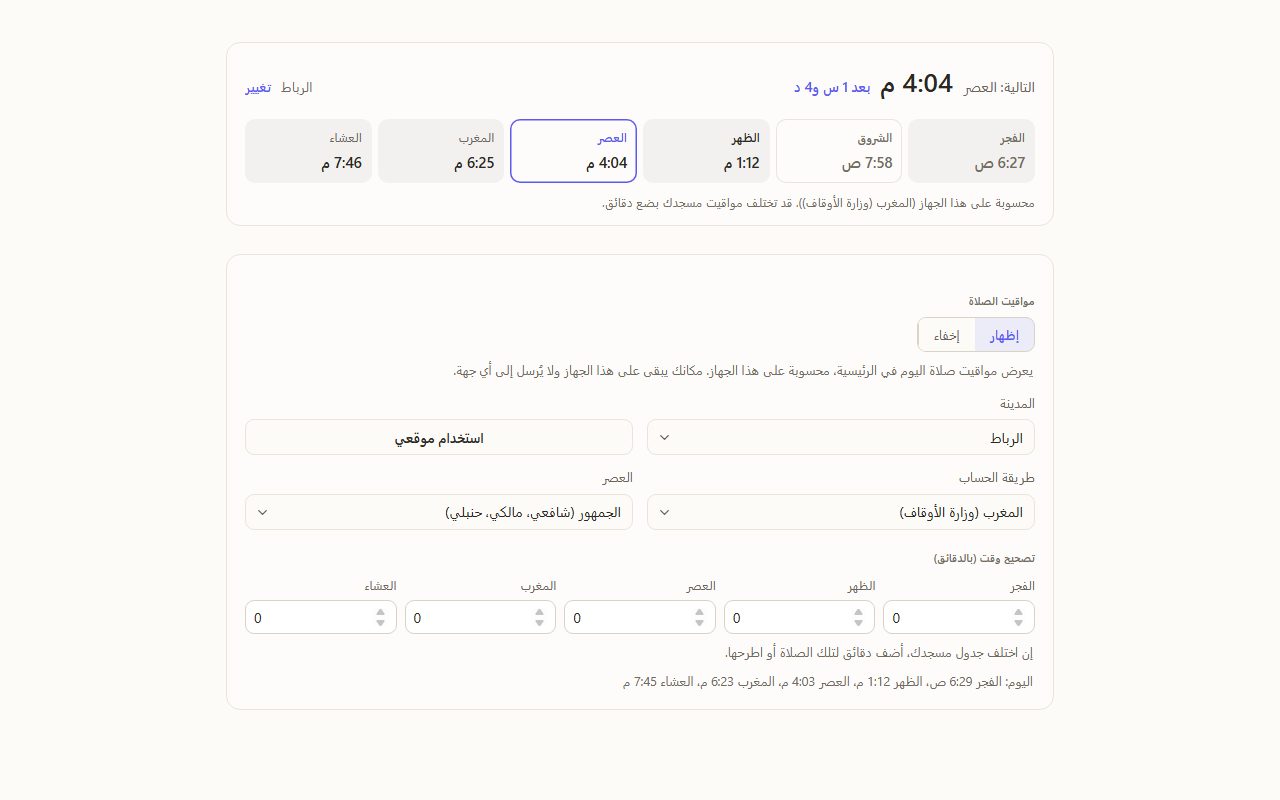
تظهر التواريخ الهجرية بجانب التواريخ المعتادة في الرئيسية وفي الملاحظات اليومية وفي التقويم. وإذا كان بلدك يبدأ الشهر برؤية الهلال، فقدّم التاريخ أو أخّره يومًا من الإعدادات نفسها.
PlusPlus وما فوقها
تضيف Plus عرضين لقواعد البيانات لمن يعمل بالأرقام وبإجابات الآخرين.
- عروض الرسوم البيانية: رسوم بالأشرطة والأعمدة والخطوط والمساحات والدوائر والحلقات من أي قاعدة بيانات. افتح قاعدة بيانات، وأضف عرضًا، واختر مخطط.
- النماذج: رابط عام يمكن لأي شخص فيه أن يجيب عن أسئلتك، وتُحفظ كل إجابة صفًا. افتح قاعدة بيانات، وأضف عرضًا، واختر نموذج.
BusinessBusiness وما فوقها
خطة Business للفرق التي تحتاج إلى إيجاد ما تكتبه والوثوق به والتحكم فيه.
- البحث في مساحة العمل كلها: بحث واحد في الصفحات وقواعد البيانات والصفوف والإجراءات، مع عوامل تصفية. افتحه بالضغط على Ctrl+P.
- الوكلاء المخصصون: مساعدون بالذكاء الاصطناعي لهم تعليماتهم الخاصة، ويستندون إلى مساحة عملك. افتح الوكلاء في الشريط الجانبي. في وضع المراجعة، لا يكتب الوكيل إلا مسودات صفحات ومهام وتعديلات، وتوافق عليها أنت في الوارد.
- الصفحات الموثَّقة: اجعل صفحة هي النسخة المعتمدة باستخدام Verify page في قائمة الصفحة. تظهر الشارة أينما ظهرت الصفحة.
- صلاحيات قواعد البيانات: اقفل صفوف قاعدة بيانات أو بنيتها، وشاركها مع أشخاص وفرق تختارهم.
EnterpriseEnterprise
تضيف Enterprise أدوات تحكم للمؤسسات. كل شيء موجود في المؤسسة في الشريط الجانبي.
- استخدام الذكاء الاصطناعي: اطّلع على الاستخدام حسب كل نموذج، وحدد النموذج الافتراضي لمساحة العمل.
- سجل التدقيق: سجل بمن فعل ماذا في مساحة العمل كلها، مع تصدير بصيغة JSON وCSV.
- البيانات والأمان: وضع عدم الاحتفاظ بالبيانات، ونقرة واحدة لإزالة كل مفتاح ذكاء اصطناعي محفوظ على جهاز.
قريبًا
هذه الميزات جاهزة ويجري إعدادها. وإلى أن تُتاح، قد يظهر لبعضها زر أو إعداد في التطبيق دون أن يعمل بعد.
- الخطط المدفوعة والفوترة.
- الربط مع Google Calendar وSlack وGitHub.
- الحفظ في Ospaces من Telegram وعبر البريد الإلكتروني.
- نطاقك الخاص للمواقع المنشورة.
- إضافة Ospaces Clipper للمتصفحين Chrome وFirefox.
اختصارات لوحة المفاتيح
على جهاز Mac، استخدم Cmd حيث تذكر القائمة Ctrl.
| الاختصار | ماذا يفعل |
|---|---|
| Ctrl+K | فتح لوحة الأوامر السريعة: الانتقال إلى صفحة أو تنفيذ أي إجراء |
| G N | صفحة جديدة (اضغط G ثم N) |
| Ctrl+J | فتح اسأل الذكاء الاصطناعي |
| Ctrl+P | البحث في مساحة العمل كلها (Business، ولوحة الأوامر السريعة في الخطط الأخرى) |
| Ctrl+Shift+L | الالتقاط السريع |
| Ctrl+/ | عرض كل الاختصارات |
| G H | الانتقال إلى الرئيسية |
| G T | الانتقال إلى مهامي |
| G C | فتح التقويم |
| G P | الانتقال إلى المشاريع |
| G O | الانتقال إلى الأهداف والعادات |
| Ctrl+\ | إظهار الشريط الجانبي أو إخفاؤه |
| / | إضافة كتلة، في سطر فارغ |
| [[ | الربط بصفحة أخرى |
| @ | الإشارة إلى شخص أو تاريخ |
| Ctrl+Z | تراجع |
المساعدة
إذا لم يعمل شيء كما ينبغي، تعرض صفحة الحالة على ospaces.app/status حالة الخدمات الرئيسية في Ospaces.