Die Pläne im Überblick
Ospaces hat vier Pläne. Jeder Plan enthält alles aus den Plänen davor.
| Funktion | Free | Plus | Business | Enterprise |
|---|---|---|---|---|
| Seiten, Unterseiten und alle Blocktypen | Enthalten | Enthalten | Enthalten | Enthalten |
| Datenbanken: Tabellen-, Board-, Listen-, Galerie-, Kalender- und Zeitleistenansicht | Enthalten | Enthalten | Enthalten | Enthalten |
| Vorlagen, Schnellpalette, Teilen und Veröffentlichen | Enthalten | Enthalten | Enthalten | Enthalten |
| Meine Aufgaben, Erinnerungen, Kalender und Tagesnotizen | Enthalten | Enthalten | Enthalten | Enthalten |
| Projekte, Ziele und Gewohnheiten, Leseliste | Enthalten | Enthalten | Enthalten | Enthalten |
| KI fragen, Meetings, Sprachnotizen, Quiz und Übersetzung | Enthalten | Enthalten | Enthalten | Enthalten |
| Automatisierungen und geplante Berichte | Enthalten | Enthalten | Enthalten | Enthalten |
| Export, Sicherungen und Versionsverlauf | Enthalten | Enthalten | Enthalten | Enthalten |
| Verschlüsselte Seiten und Bestätigung in zwei Schritten | Enthalten | Enthalten | Enthalten | Enthalten |
| Diagrammansichten | Nicht enthalten | Enthalten | Enthalten | Enthalten |
| Formulare, die Antworten in einer Datenbank sammeln | Nicht enthalten | Enthalten | Enthalten | Enthalten |
| Suche im ganzen Arbeitsbereich | Nicht enthalten | Nicht enthalten | Enthalten | Enthalten |
| Eigene KI-Agenten | Nicht enthalten | Nicht enthalten | Enthalten | Enthalten |
| Verifizierte Seiten | Nicht enthalten | Nicht enthalten | Enthalten | Enthalten |
| Datenbankberechtigungen | Nicht enthalten | Nicht enthalten | Enthalten | Enthalten |
| Auswertung der KI-Nutzung | Nicht enthalten | Nicht enthalten | Nicht enthalten | Enthalten |
| Audit-Protokoll mit Export | Nicht enthalten | Nicht enthalten | Nicht enthalten | Enthalten |
| Modus ohne Datenspeicherung | Nicht enthalten | Nicht enthalten | Nicht enthalten | Enthalten |
Bezahlte Tarife sind noch nicht erhältlich, daher nutzen normale Konten derzeit Free. Sobald sie verfügbar sind, führst du das Upgrade unter Plan in den Einstellungen durch. Was dein Konto umfasst, siehst du unter Plan & Anleitung unten in der Seitenleiste.
Erste SchritteAlle Pläne
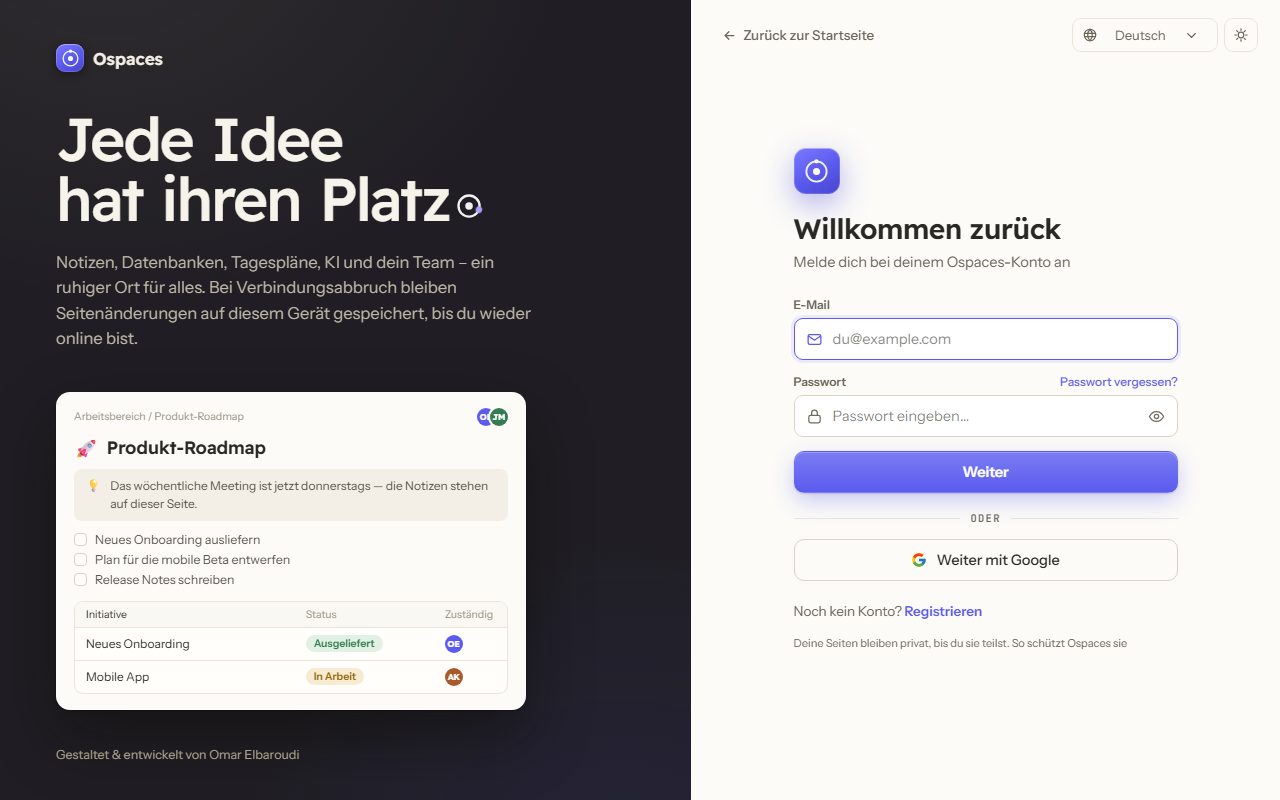
Konto erstellen
- Öffne ospaces.app und wähle Ospaces öffnen, dann Registrieren.
- Registriere dich mit deiner E-Mail-Adresse und einem Passwort oder mit deinem Google-Konto.
- Öffne die E-Mail, die wir dir senden, und bestätige deine Adresse.
Eine bestätigte E-Mail-Adresse schaltet die eingebaute KI frei, die keinen eigenen Schlüssel braucht, und Erinnerungen per E-Mail.
Sich zurechtfinden
Die Seitenleiste links enthält alles. Oben stehen Suchen und Start, darunter Neue Seite. Es folgen Bereiche, die du einklappen kannst: Plan (Aufgaben, Projekte, Ziele, Notizen, Kalender), KI, Erfassen und Erstellen. Danach kommen deine eigenen Seiten, dann geteilte Seiten und Teams.
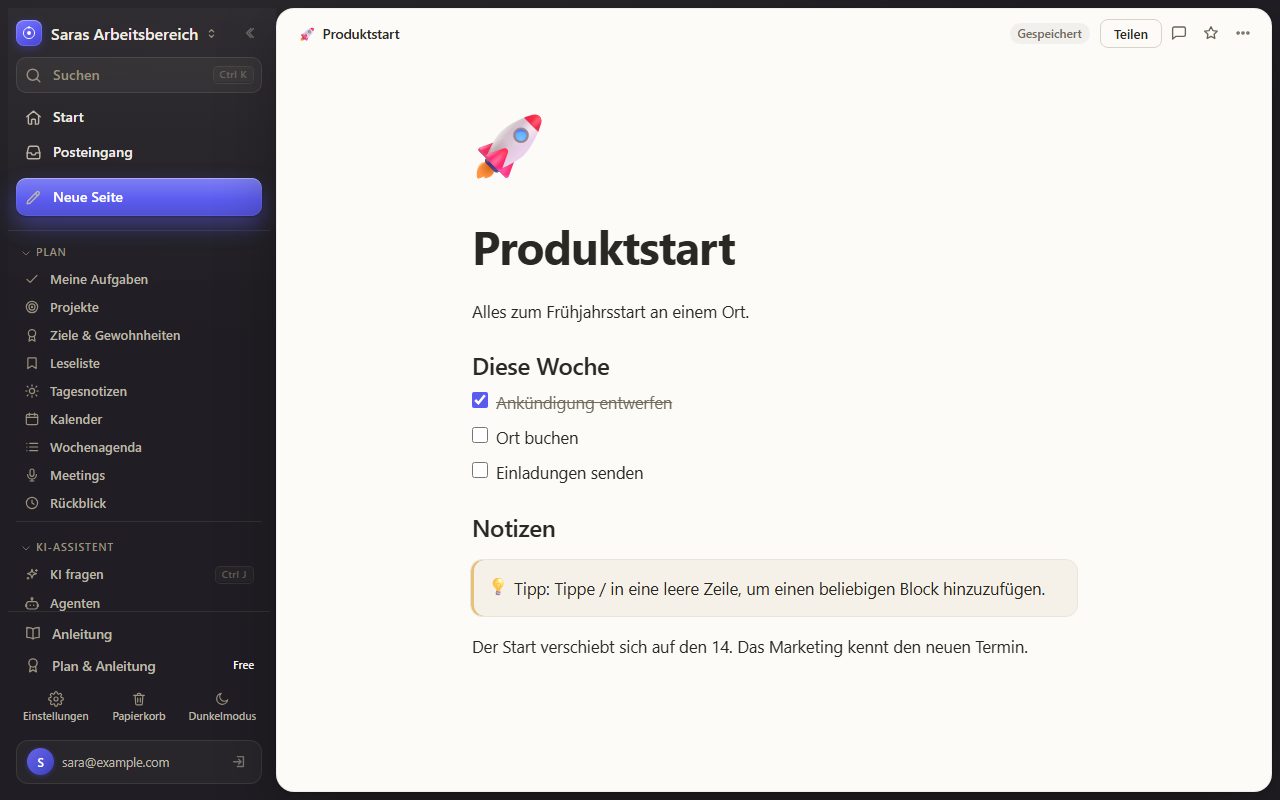
Unten in der Seitenleiste findest du Plan & Anleitung, Einstellungen, Papierkorb und das helle oder dunkle Design.
Direkt darüber öffnet Anleitung diese Anleitung, wann immer du sie brauchst.
Sprache, Datum und Präferenzen
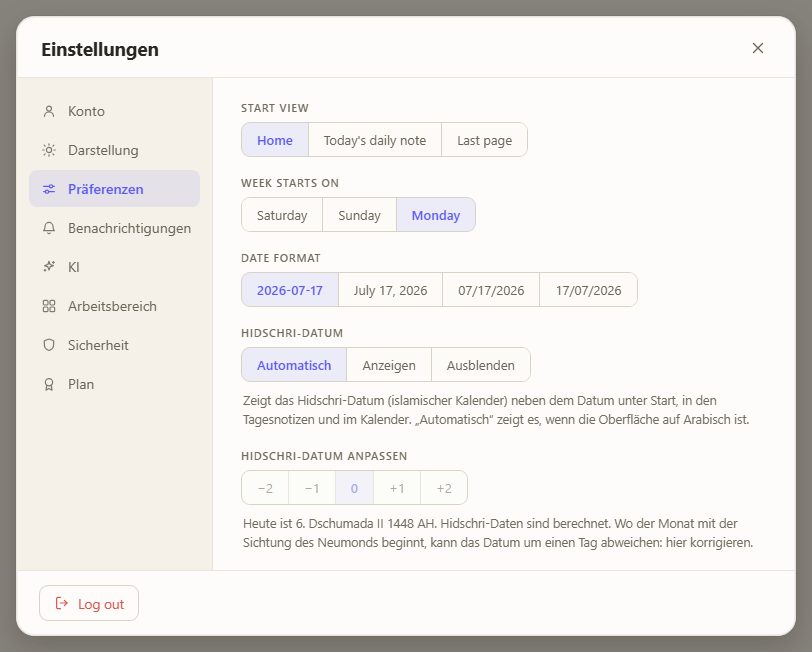
Ospaces spricht Englisch, Arabisch, Französisch, Spanisch, Deutsch und Portugiesisch. Auf Arabisch liest sich der ganze Arbeitsbereich von rechts nach links. Die Sprache änderst du in den Einstellungen unter Darstellung.
Unter Präferenzen legst du fest, was zuerst geöffnet wird, an welchem Tag deine Woche beginnt, wie Datumsangaben aussehen und ob Hijri-Daten neben den üblichen erscheinen.
Seiten und BlöckeAlle Pläne
Eine Seite ist ein Dokument aus Blöcken: Text, Überschriften, To-do-Listen, Aufklappelemente, Tabellen, Spalten, Hinweisboxen, Zitate, Code, Formeln, Bilder, Dateien, Lesezeichen und Diagramme. Seiten können weitere Seiten enthalten, beliebig tief verschachtelt.
- Wähle Neue Seite in der Seitenleiste oder drücke G und dann N.
- Gib einen Titel ein und drücke Enter, um mit dem Schreiben zu beginnen.
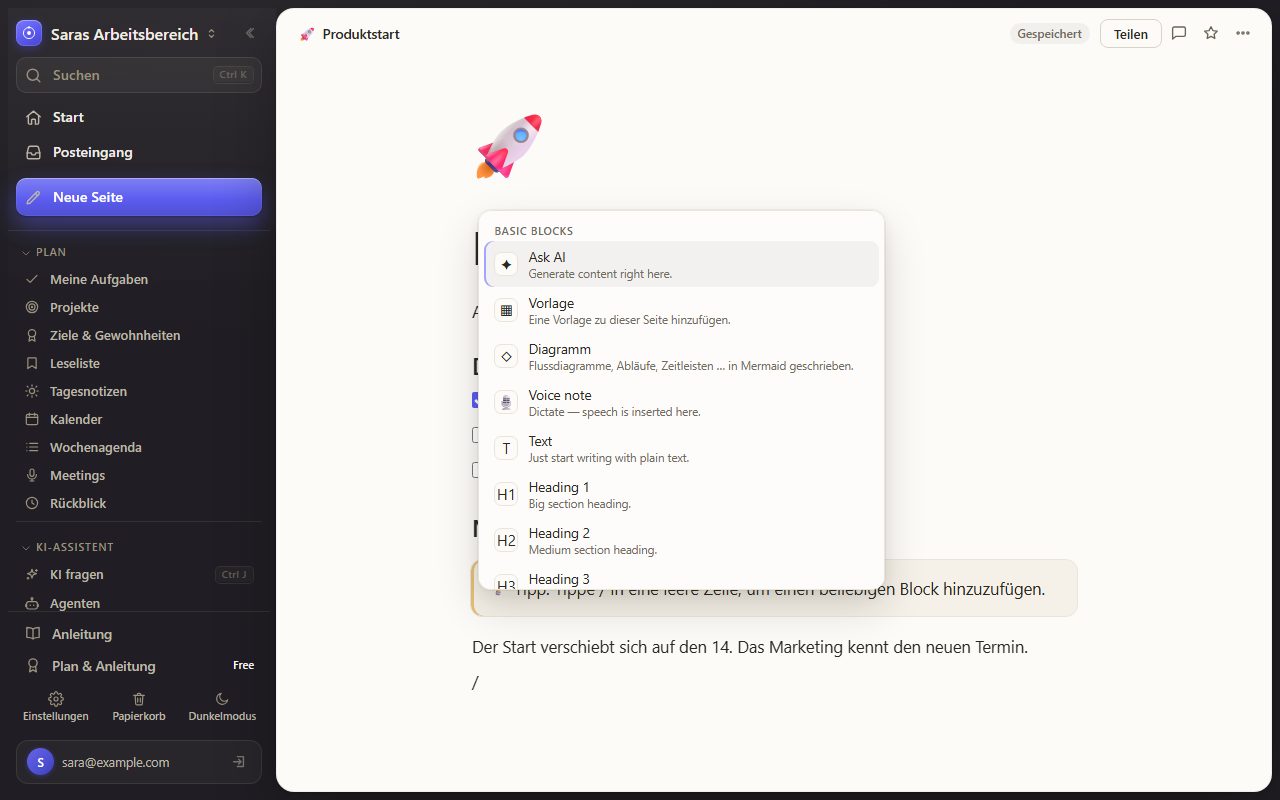
- Tippe in einer leeren Zeile /, um eine beliebige Blockart zu wählen. Tippe weiter, um die Liste zu filtern.
Auch Markdown-Kürzel funktionieren, jeweils gefolgt von einem Leerzeichen: # ergibt eine Überschrift, - einen Aufzählungspunkt, 1. eine nummerierte Liste, [] ein To-do und > ein Zitat. Zieh am Griff links neben einem Block, um ihn zu verschieben. Füge ein Bild ein oder leg eine Datei ab, um sie hinzuzufügen.
Um auf eine andere Seite zu verlinken, tippe [[ und den Namen der Seite. Mit @ erwähnst du eine Person oder ein Datum. Seiten, die auf die geöffnete Seite verlinken, stehen unter ihrem Titel.
Das Seitenmenü
Die Schaltfläche ⋯ oben rechts auf einer Seite enthält ihre Werkzeuge: Duplicate, Export as Markdown, Version history, Lock page, Seite verschlüsseln, Frag mich zu dieser Seite ab, Seite übersetzen… und Move to trash. Gelöschte Seiten bleiben im Papierkorb, bis du ihn leerst.
Gemeinsam bearbeiten
Personen, mit denen du eine Seite teilst, können sie gleichzeitig mit dir bearbeiten. Neue Seiten nutzen die Live-Bearbeitung von Blöcken: Wer in verschiedenen Blöcken tippt, überschreibt nie den anderen. Ändert ihr beide dieselben Wörter, behält Ospaces beide Fassungen, damit du wählen kannst.
DatenbankenAlle Pläne
Eine Datenbank ist eine Tabelle aus Zeilen mit typisierten Eigenschaften: Text, Zahlen, Datum, Auswahllisten, Personen, Kontrollkästchen, Links, Dateien, Formeln und Verknüpfungen. Jede Zeile ist zugleich eine Seite, die du öffnen und beschreiben kannst.
- Wähle Neue Datenbank in der Seitenleiste oder beginne mit einer Datenbankvorlage.
- Füge Eigenschaften über die Kopfzeile der letzten Spalte hinzu.
- Füge eine Ansicht hinzu, um dieselben Zeilen anders zu sehen: Tabelle, Board, Liste, Galerie, Kalender oder Zeitleiste.
Außerdem gibt es die Ansichten Zusammenfassung und Budget, um Summen auf einen Blick zu sehen und Ausgaben mit einem Limit zu vergleichen.
Jede Ansicht hat eigene Filter, Sortierung und Gruppierung. Eine Datenbank mit einem Datum und einem Status oder Kontrollkästchen zeigt ihre Zeilen auch in Meine Aufgaben und im Kalender.
VorlagenAlle Pläne
Beginne eine Seite oder Datenbank mit einer Vorlage: Besprechungsnotizen, Projekt-Tracker, Wochenrückblicke, Gewohnheits-Tracker, Unterrichtsnotizen und mehr. Viele gibt es auch auf Arabisch.
- Öffne Vorlagen im Bereich Erstellen der Seitenleiste oder tippe / in einer leeren Zeile und wähle Vorlage.
- Filtere nach Kategorie oder suche nach dem Namen und öffne dann eine Vorlage für die Vorschau.
- Wähle Vorlage verwenden. Alles, was dabei entsteht, bleibt bearbeitbar.
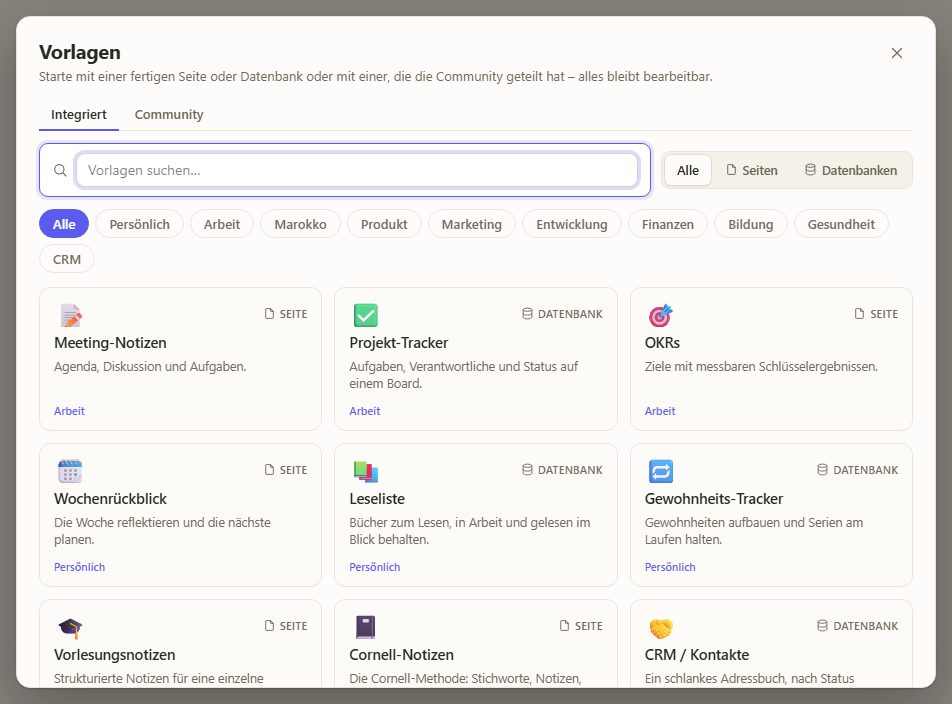
Speichere jede deiner Seiten über ihr Seitenmenü als Vorlage. Deine Vorlagen bleiben privat, solange du sie nicht mit der Community teilst.
Aufgaben, Kalender und TagesnotizenAlle Pläne
Start zeigt deinen Tag: das heutige Datum, was als Nächstes ansteht, deine Aufgaben, Termine und zuletzt genutzte Seiten. Mit Anpassen wählst du, was dort erscheint.
Meine Aufgaben sammelt deine Erinnerungen und die datierten Zeilen deiner Aufgabendatenbanken. Gib eine Erinnerung in einfachen Worten ein, etwa „die Bank anrufen morgen 10:00“, und Ospaces erkennt Datum und Uhrzeit. Erinnerungen erreichen dich in der App, als Benachrichtigung und per E-Mail.
Der Kalender zeigt Termine, Erinnerungen, Tagesnotizen und Datumswerte aus Datenbanken nach Monat, Woche, Tag oder als Agenda. Zieh einen Eintrag auf einen anderen Tag, um ihn zu verschieben.
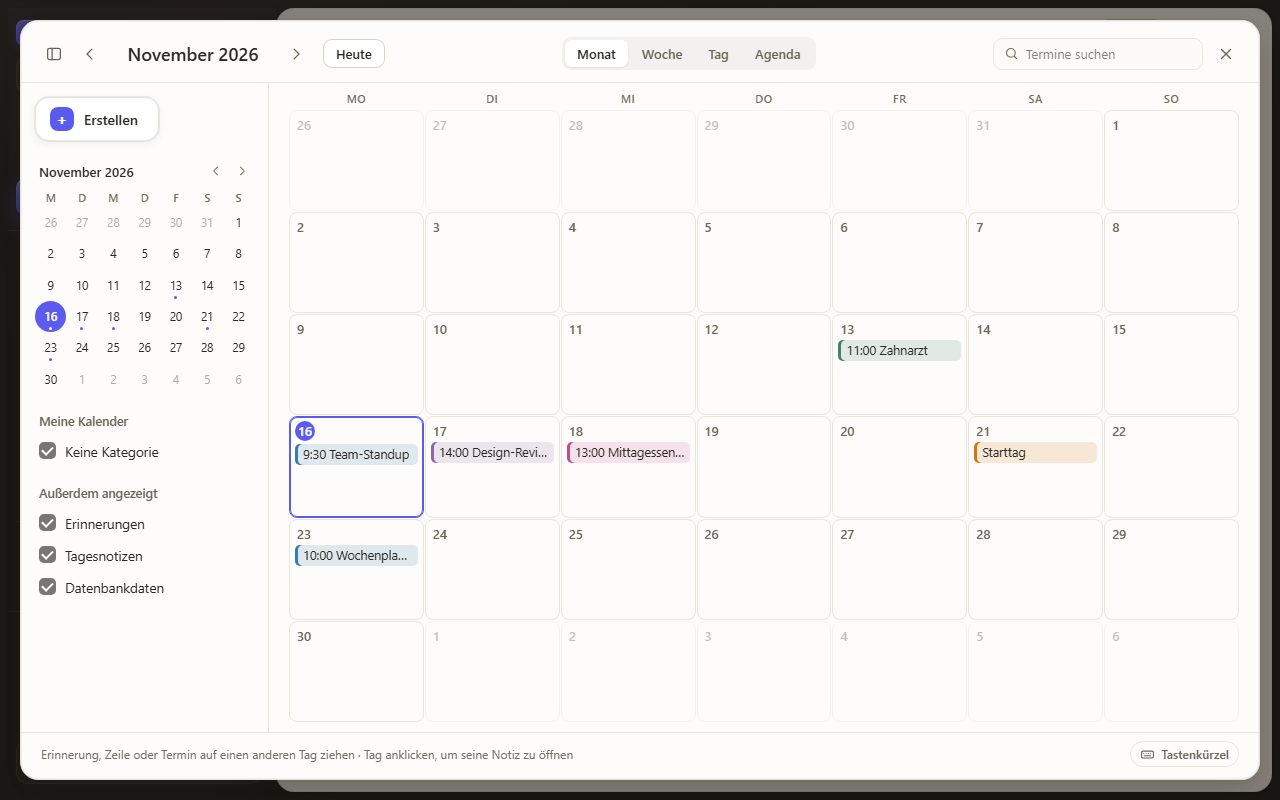
Tagesnotizen gibt jedem Tag eine eigene Seite. Wochenagenda zeigt die kommende Woche im Überblick.
Projekte, Ziele und GewohnheitenAlle Pläne
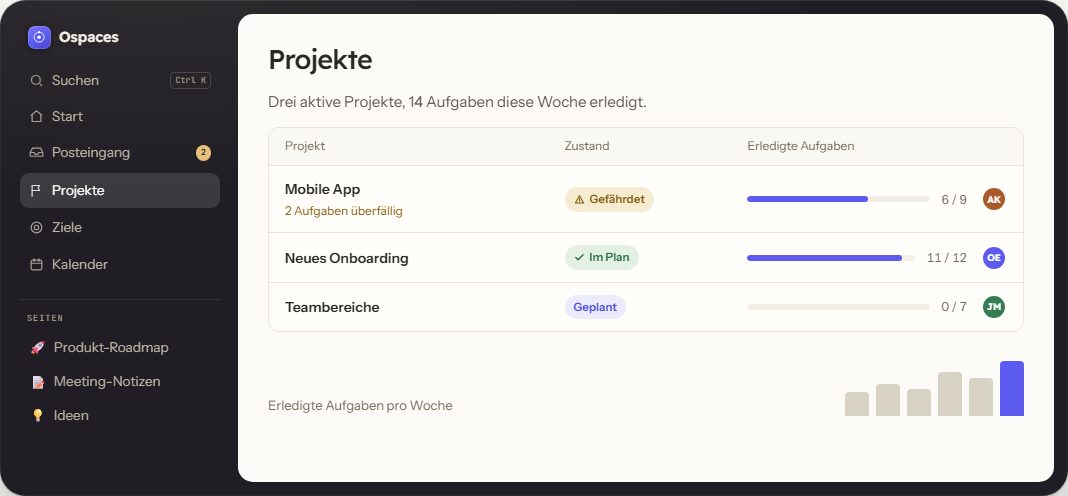
Unter Projekte werden deine Aufgabendatenbanken zu Projekten. Du siehst für jedes Projekt seinen Zustand, überfällige und blockierte Aufgaben, eine Roadmap und wer woran arbeitet. Mit Neues Projekt legst du ein Projekt samt ersten Aufgaben an.
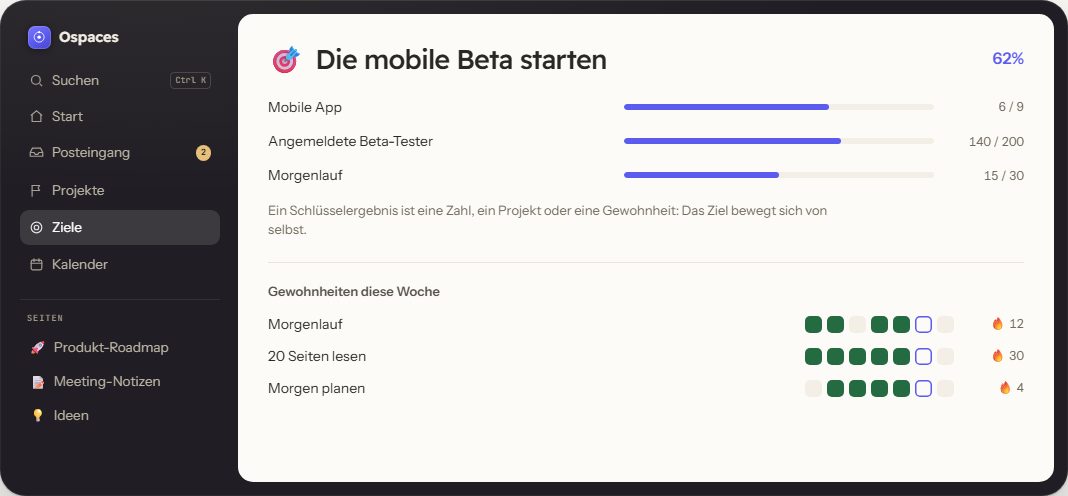
Unter Ziele & Gewohnheiten verfolgst du Ziele und die Gewohnheiten, die zu ihnen beitragen. Die Schlüsselergebnisse eines Ziels können eine Zahl, der Fortschritt eines Projekts oder die abgehakten Tage einer Gewohnheit sein, so bewegt sich das Ziel von selbst.
- Öffne Ziele & Gewohnheiten und füge eine Gewohnheit hinzu. Wähle täglich, bestimmte Wochentage oder eine Anzahl pro Woche.
- Hake eine Gewohnheit auf der Zielseite oder unter Start ab.
- Gib einer Gewohnheit eine Erinnerungszeit. Dann bekommst du an den Tagen, an denen sie fällig und noch offen ist, eine Benachrichtigung.
Erfassen, Meetings und LesenAlle Pläne
Schnell erfassen speichert einen Gedanken in einer Sekunde, in der heutigen Notiz oder auf einer neuen Seite. Sprachnotizen nimmt dich auf, schreibt auf, was du gesagt hast, und kann daraus eine Zusammenfassung, eine Liste oder eine saubere Notiz machen, bevor du sie einer Seite hinzufügst.
Wähle auf einer Meeting-Seite Besprechung aufnehmen. Wenn du stoppst, schreibt Ospaces das Transkript und danach eine Zusammenfassung, die Entscheidungen und die Aufgabenpunkte. Nichts wird zur Aufgabe, bevor du es auswählst.
Die Leseliste bewahrt Links zum späteren Lesen auf, mit Notizen und Sternen. Teile einen Link von deinem Handy mit Ospaces, um ihn zu speichern, oder importiere die Lesezeichen deines Browsers.
KI fragenAlle Pläne
KI fragen schreibt, fasst zusammen, übersetzt und beantwortet Fragen. Öffne es über die Seitenleiste oder mit Ctrl+J. Markiere Text auf einer Seite, um ihn umzuformulieren oder zu kürzen.
Mit einer bestätigten E-Mail-Adresse funktioniert KI fragen ohne eigenen Schlüssel, innerhalb eines täglichen Kontingents. Du kannst auch einen eigenen Schlüssel in den Einstellungen unter KI hinterlegen.
Am selben Ort verbindet Manage AI providers & keys Anthropic, Groq, OpenAI, OpenRouter oder jedes OpenAI-kompatible Modell mit deinem eigenen Schlüssel.
KI fragen beantwortet auch Fragen zu deinen eigenen Seiten und zeigt, welche Seiten es genutzt hat. Verschlüsselte Seiten werden nie gelesen.
Von einer Seite lernen
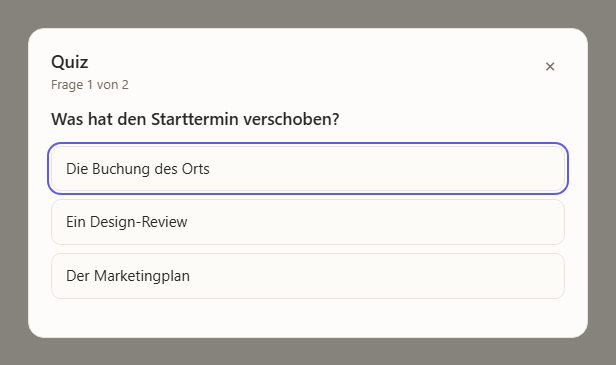
Frag mich zu dieser Seite ab im Seitenmenü stellt dir Fragen zur Seite, eine nach der anderen. Ospaces merkt sich dein Ergebnis und legt dir die Seite wieder vor, wenn eine Wiederholung fällig ist. Verpasste Fragen können zu Lernkarten für Rückblick werden.
Seite übersetzen… legt eine übersetzte Kopie der Seite als Unterseite an. Das Original bleibt unverändert.
Automatisierungen und BerichteAlle Pläne
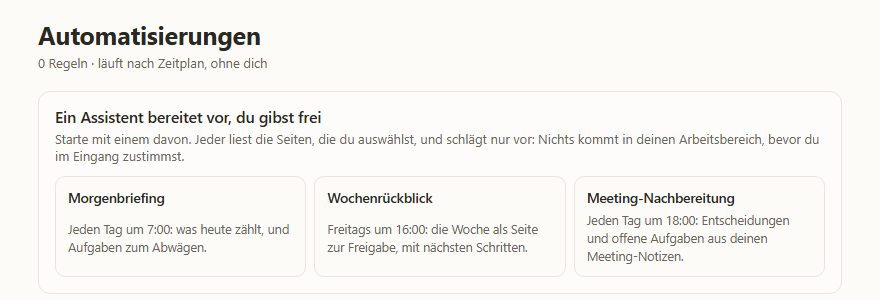
Automatisierungen erledigen Arbeit nach Zeitplan oder wenn sich eine Datenbank ändert: jeden Montag eine Seite anlegen, eine Erinnerung senden, eine Eigenschaft mit KI ausfüllen oder einen Webhook aufrufen.
Ein geplanter Bericht liest die Seiten, die du auswählst, und schreibt dir eine Zusammenfassung, etwa ein Morgen-Briefing oder einen Wochenrückblick. Er kann Aufgaben und eine Seite vorschlagen, die in deinem Posteingang warten, bis du sie freigibst.
Datenschutz, Sicherheit und SicherungenAlle Pläne
- Verschlüsselte Seiten: Seite verschlüsseln im Seitenmenü sperrt eine Seite mit einer Passphrase. Ihr Text wird nie unverschlüsselt gespeichert, durchsucht oder an die KI gesendet. Bewahre die Passphrase sicher auf: Sie lässt sich nicht wiederherstellen.
- Bestätigung in zwei Schritten: Schalte sie in den Einstellungen unter Sicherheit ein. Dort siehst du auch deine angemeldeten Geräte und kannst die anderen abmelden.
- Offline: Schalte in den Einstellungen unter Arbeitsbereich die Option Keep pages available offline (beta) ein. Seiten, die du geöffnet hast, bleiben offline lesbar, und deine eigenen Seiten bleiben bearbeitbar. Deine Änderungen werden synchronisiert, sobald du wieder online bist.
- Sicherungen: Unter Arbeitsbereich findest du Export all pages as Markdown (.zip) und Full backup & restore (.json). Version history im Seitenmenü holt eine frühere Fassung zurück.
- Konto löschen: in den Einstellungen unter Sicherheit. Du hast 14 Tage Zeit, es dir anders zu überlegen.
Gebetszeiten und der Hijri-KalenderAlle Pläne
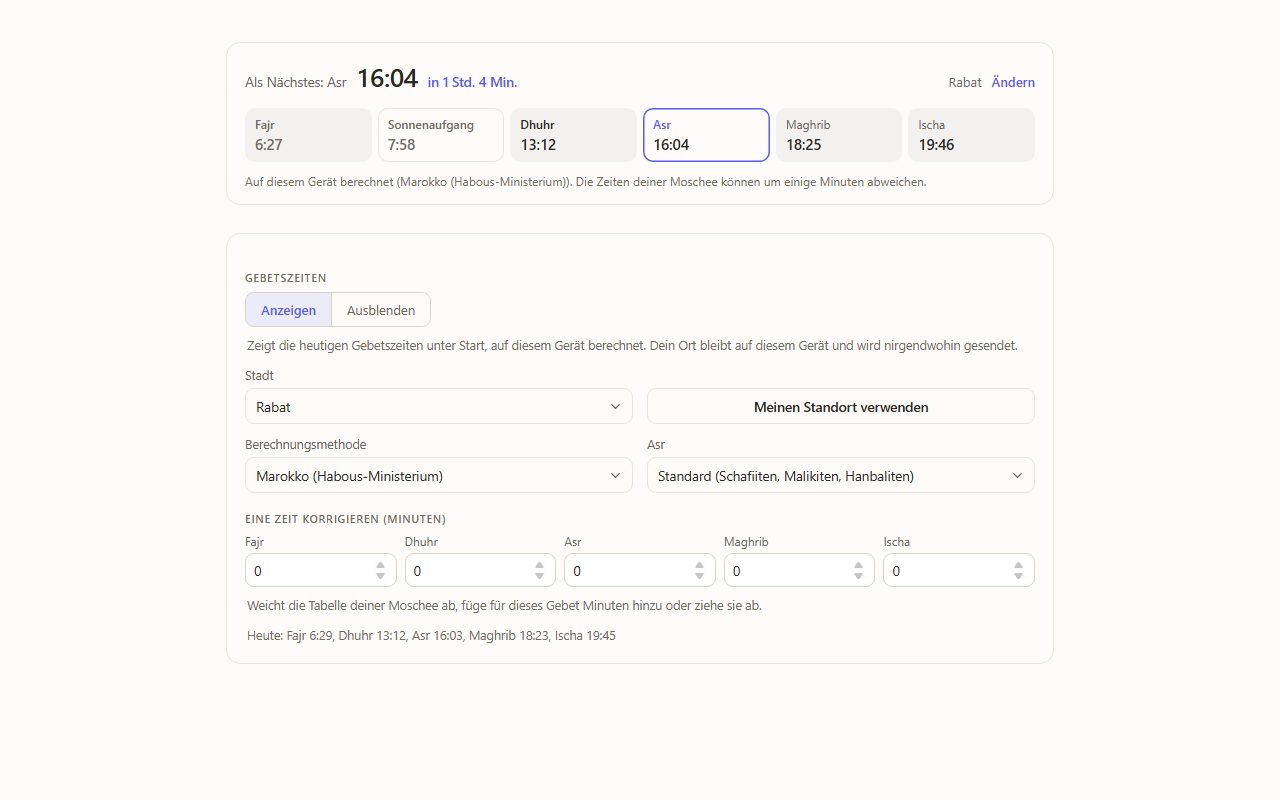
Schalte die Gebetszeiten in den Einstellungen unter Präferenzen ein. Die Startseite zeigt dann das nächste Gebet und die heutigen Zeiten für deine Stadt, berechnet auf deinem Gerät. Dein Standort wird nirgendwohin gesendet. Im Ramadan zählt sie außerdem bis Iftar und Imsak herunter.
Hijri-Daten erscheinen neben den üblichen auf der Startseite, in den Tagesnotizen und im Kalender. Beginnt der Monat in deinem Land mit der Sichtung des Mondes, verschiebe das Datum in denselben Einstellungen um einen Tag.
PlusAb Plus
Plus bringt zwei Datenbankansichten für alle, die mit Zahlen und den Antworten anderer arbeiten.
- Diagrammansichten: Balken-, Säulen-, Linien-, Flächen-, Kreis- und Ringdiagramme aus jeder Datenbank. Öffne eine Datenbank, füge eine Ansicht hinzu und wähle Diagramm.
- Formulare: ein öffentlicher Link, über den jeder deine Fragen beantworten kann. Jede Antwort wird als Zeile gespeichert. Öffne eine Datenbank, füge eine Ansicht hinzu und wähle Formular.
BusinessAb Business
Business ist für Teams, die das Geschriebene finden, ihm vertrauen und es steuern müssen.
- Suche im ganzen Arbeitsbereich: eine Suche über Seiten, Datenbanken, Zeilen und Aktionen, mit Filtern. Öffne sie mit Ctrl+P.
- Eigene Agenten: KI-Assistenten mit eigenen Anweisungen, die auf deinem Arbeitsbereich aufbauen. Öffne Agenten in der Seitenleiste. Im Prüfmodus entwirft ein Agent nur Seiten, Aufgaben und Änderungen, und du gibst sie in deinem Posteingang frei.
- Verifizierte Seiten: Kennzeichne eine Seite mit Verify page im Seitenmenü als vertrauenswürdige Fassung. Das Abzeichen erscheint überall, wo die Seite auftaucht.
- Datenbankberechtigungen: Sperre die Zeilen oder die Struktur einer Datenbank und teile sie mit ausgewählten Personen und Teams.
EnterpriseEnterprise
Enterprise bringt Steuerungsmöglichkeiten für Organisationen. Alles findest du unter Enterprise in der Seitenleiste.
- KI-Nutzung: Sieh die Nutzung pro Modell und lege das Standardmodell für den Arbeitsbereich fest.
- Audit-Protokoll: eine Aufzeichnung, wer im Arbeitsbereich was getan hat, mit Export als JSON und CSV.
- Daten und Sicherheit: ein Modus ohne Datenspeicherung und ein Klick, der jeden auf einem Gerät gespeicherten KI-Schlüssel entfernt.
Demnächst
Diese Funktionen sind fertig und werden vorbereitet. Bis sie freigeschaltet sind, kann in der App schon eine Schaltfläche oder Einstellung dafür erscheinen, die noch nicht funktioniert.
- Bezahlte Pläne und Abrechnung.
- Verbindungen zu Google Calendar, Slack und GitHub.
- Speichern in Ospaces über Telegram und per E-Mail.
- Eine eigene Domain für veröffentlichte Websites.
- Die Browsererweiterung Ospaces Clipper für Chrome und Firefox.
Tastenkürzel
Auf einem Mac nimmst du Cmd, wo in der Liste Ctrl steht.
| Tastenkürzel | Funktion |
|---|---|
| Ctrl+K | Schnellpalette öffnen: zu einer Seite springen oder eine beliebige Aktion ausführen |
| G N | Neue Seite (erst G, dann N drücken) |
| Ctrl+J | KI fragen öffnen |
| Ctrl+P | Suche im ganzen Arbeitsbereich (Business; in anderen Plänen die Schnellpalette) |
| Ctrl+Shift+L | Schnell erfassen |
| Ctrl+/ | Alle Tastenkürzel anzeigen |
| G H | Zur Startseite |
| G T | Zu Meine Aufgaben |
| G C | Kalender öffnen |
| G P | Zu den Projekten |
| G O | Zu Ziele & Gewohnheiten |
| Ctrl+\ | Seitenleiste ein- oder ausblenden |
| / | Block hinzufügen, in einer leeren Zeile |
| [[ | Auf eine andere Seite verlinken |
| @ | Eine Person oder ein Datum erwähnen |
| Ctrl+Z | Rückgängig |
Hilfe
Wenn etwas nicht funktioniert, zeigt die Statusseite unter ospaces.app/status den Zustand der wichtigsten Dienste von Ospaces.